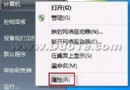
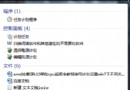
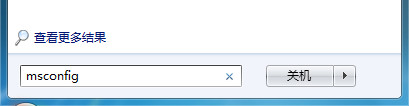
第三方「開機加速/優化大師」常一鍵全關,導致安全軟體、輸入法、雲同步、驅動面板等必要程式不啟動,反而麻煩。msconfig 讓您逐項判斷、精準保留必要項。
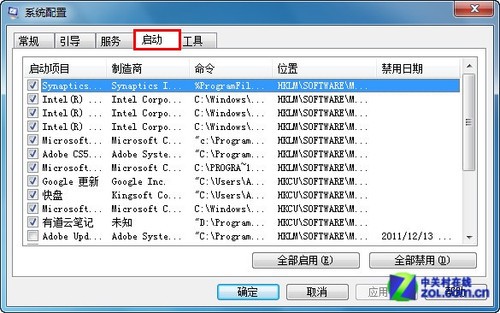
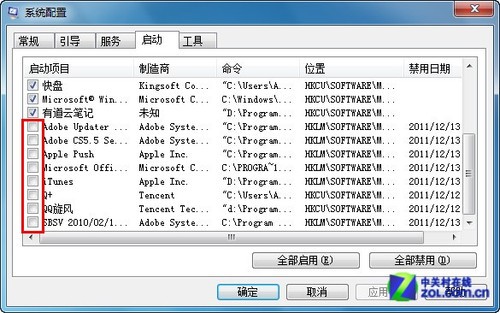
| 類別 | 建議 | 典型例子 |
|---|---|---|
| 安全軟體 | ✅ 必須保留 | 360tray, AvastUI, Kaspersky, Windows Defender |
| 輸入法 | ✅ 保留 | SougouCloud, QQPinyin, ChsIME |
| 雲同步/備份 | ✅ 保留 | OneDrive, Dropbox, Google Drive, 百度雲同步 |
| 顯卡/聲卡/觸控板驅動面板 | ✅ 保留(如需熱鍵/面板) | IgfxTray, hkcmd, RTHDVCPL, SynTPEnh |
| 辦公/開發工具預載入 | ❌ 關閉(需時手動開啟) | Office OSA, Adobe Creative Cloud, Steam, WeChat, QQ |
| 瀏覽器/下載工具更新/預載 | ❌ 關閉 | Chrome Updater, ThunderPlatform, Xunlei |
| 不明名稱/無廠商/路徑在 Temp/AppData | ❌ 關閉(極大概率廣告/惡意) | RandomName.exe, UpdateChecker |
親自動手 msconfig,像整理衣櫃一樣整理啟動項,開機輕快,用電腦更安心!
Passware Kit Forensic 宣稱可破解 Vista/Win 7 BitLocker 加密
Win7 常見疑難雜症:資源管理器、網路印表機、檔案刪除與光驅問題全攻略
Windows 7 螢幕閃爍、左上角 Not Responding 解決:刪除優化大師寫入的登錄鍵值
Windows 8 跨界之路迷霧重重:x86/ARM 雙架構難兼容、Metro UI 桌面端尷尬、升級動力不足
解決 Windows 7 XP Mode 安裝失敗:殺毒軟體阻擋是主因
Win7 任務列 Shift+右鍵隱藏功能:未開啟視窗顯示檔案位置/管理員執行、單視窗還原/移動/大小、多視窗疊疊/堆疊/並排/關閉全部