Windows XP Windows 7 Windows 2003 Windows Vista Windows 綜合教學 Linux 系統教學
Windows 10 Windows 8 Windows 2008 Windows NT Windows Server 電腦軟體教學

Win7 常見疑難雜症:資源管理器、網路印表機、檔案刪除與光驅問題全攻略

編輯:Windows 7 系統介紹

Windows 7 融合 Vista 美觀與 XP 速度,深受好評。但實際使用中仍會遇到各類問題。本文整理五大常見情境:收藏夾連結失效、資源管理器啟動異常、網路印表機安裝、檔案被佔用無法刪除、光驅讀盤失敗,提供逐步解決方案。

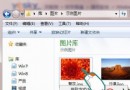
1. 資源管理器收藏夾連結失效

註冊表修復:Win+R → regedit → 定位 HKEY_CLASSES_ROOT\lnkfile → 新增字串值 IsShortcut (無需數值) → 重開機。

2. 開機 explorer.exe 未自動載入

  • 毒碼掃描 (建議卡巴斯基)。
  • 進入安全模式排查衝突程式。
  • 檢查註冊表 HKLM\SOFTWARE\Microsoft\Windows NT\CurrentVersion\Winlogon:
    Shell 值必為 explorer.exe,AutoRestartShell 必為 1。

3. 安裝網路印表機 (簡易版)

  1. 開始 → 搜尋「管理工具」 → 「列印管理」。
  2. 右鍵「列印伺服器」 → 「新增/移除伺服器」 → 「瀏覽」。
  3. 左側選「網路」,右側選目標伺服器 → 「選取伺服器」 → 「新增至清單」 → 「套用」→「確定」。
  4. 開始搜尋框輸入印表機伺服器 IP → 右鍵目標印表機 → 「連線」 → 一路確定。

4. 檔案被佔用無法刪除

善用內建「資源監視器」:
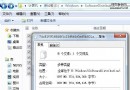
任務列右鍵 → 「啟動工作管理器」 → 「效能」 → 「資源監視器」 → 「CPU」分頁 → 「相關聯的控制代碼」搜尋檔名 → 找到佔用進程 (如 cmd.exe) → 右鍵「結束程序」 → 即可刪除。

5. 光驅無法讀取資料光碟

停用「Shell Hardware Detection」服務:
Win+R → Services.msc → 找到該服務 → 右鍵「停止」並設為「停用」 → 重開機生效。此功能導致無法瀏覽光碟目錄,僅能自動播放,停用即解決。

Copyright © Windows教程網 All Rights Reserved