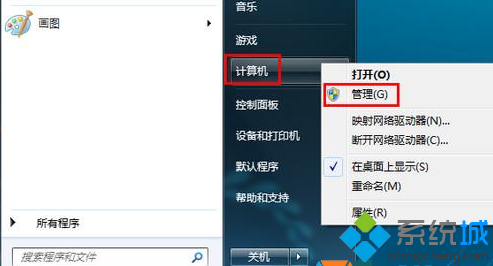
固態硬碟 (SSD) 必須在 AHCI 模式下發揮最大效能。若在安裝 Win7 前 未啟用 AHCI,事後直接在 BIOS 開啟會導致藍屏無法開機。正確流程:先修改登錄檔 → 重開機進 BIOS 開啟 AHCI → 重開機安裝驅動程式。
第一階段:修改登錄檔預載 AHCI 驅動
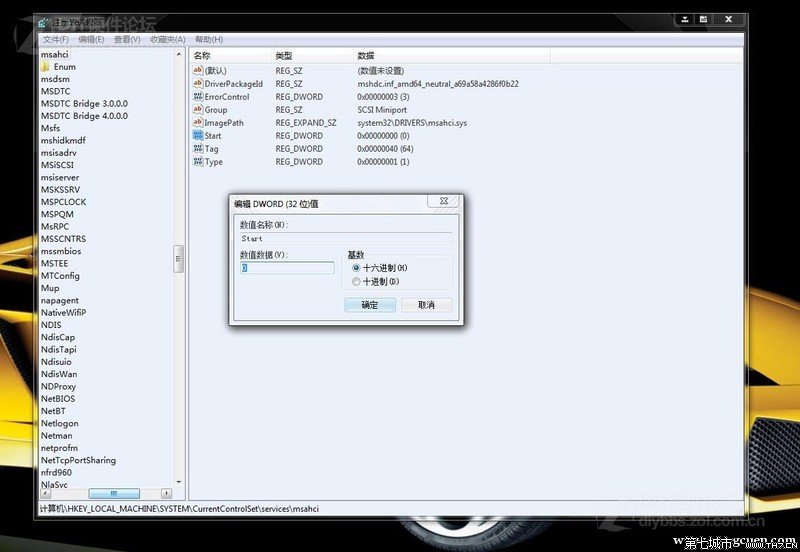
- 按 Win + R 輸入
regedit 開啟登錄檔編輯器。
- 導航至
HKEY_LOCAL_MACHINE\SYSTEM\CurrentControlSet\services\msahci。
- 雙擊右側
Start,將數值資料從 3 改為 0,確定。
- 關閉登錄檔,重新開機。
第二階段:BIOS 設定啟用 AHCI
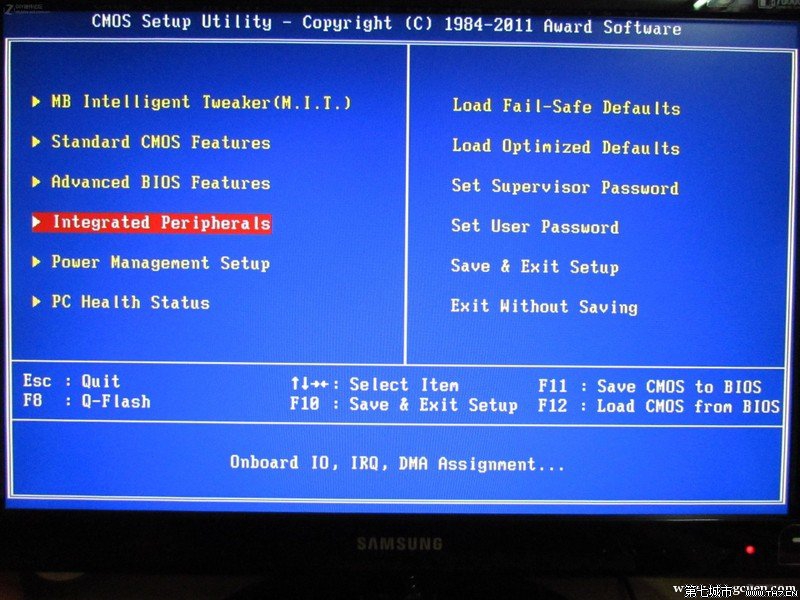
- 開機連續按 Delete (或 F2/F10) 進入 BIOS。
- 找到 Integrated Peripherals → PCH SATA Control Mode (或類似名稱)。
- 將模式從
IDE 改為 AHCI。
- 按 F10 儲存並重開機。
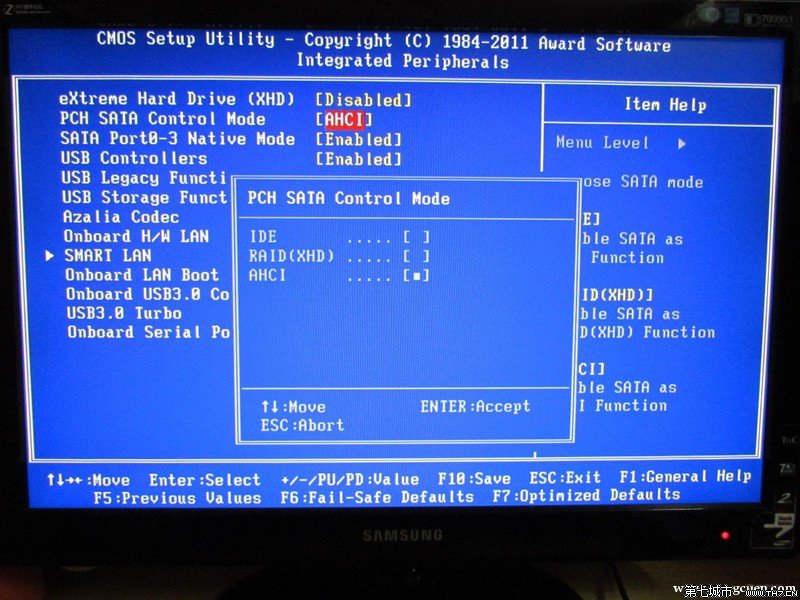
第三階段:安裝最新 AHCI 驅動程式
- 進入桌面後,系統會自動安裝預設驅動並提示重開機,照做。
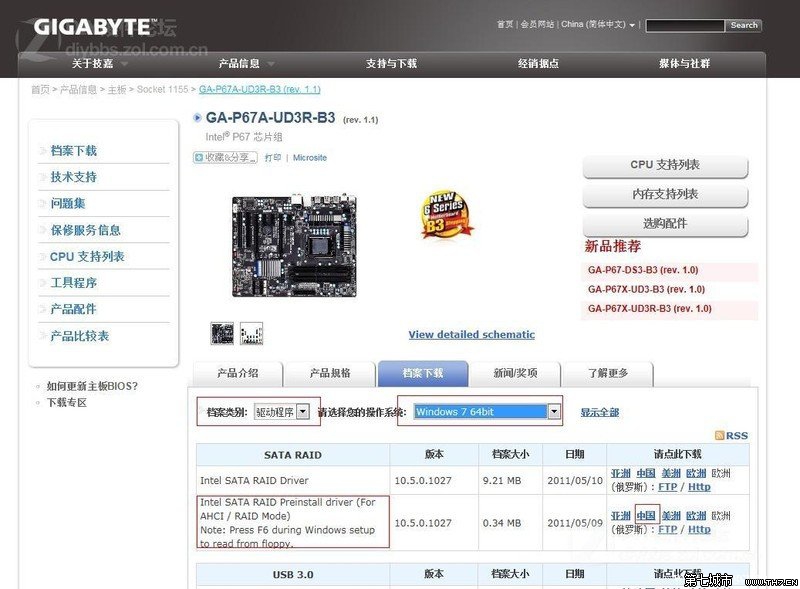
- 重開機後,至主機板官網下載最新 AHCI/RAID 驅動 (Win7 內建驅動較舊)。
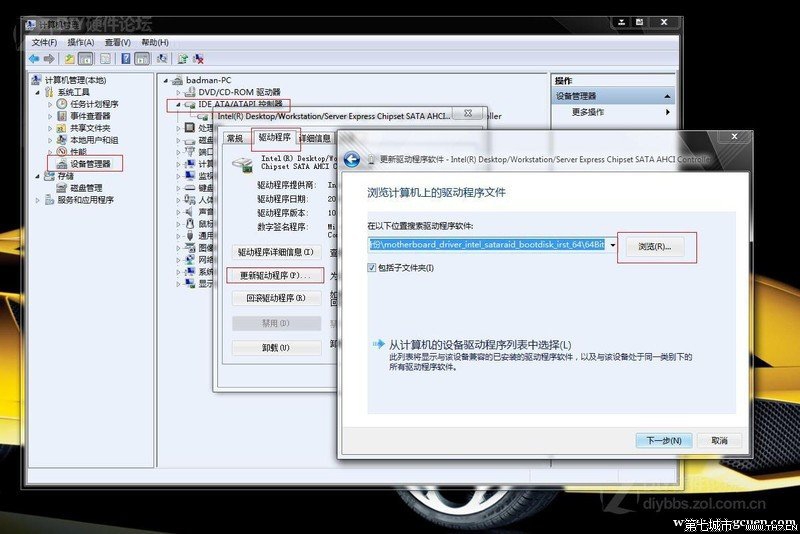
- 解壓縮後,於「裝置管理員」→「IDE ATA/ATAPI 控制器」→ 右鍵 AHCI 控制器 → 「更新驅動程式」→ 瀏覽至解壓縮資料夾。
- 更新完成後重開機。
驗證與效能比較
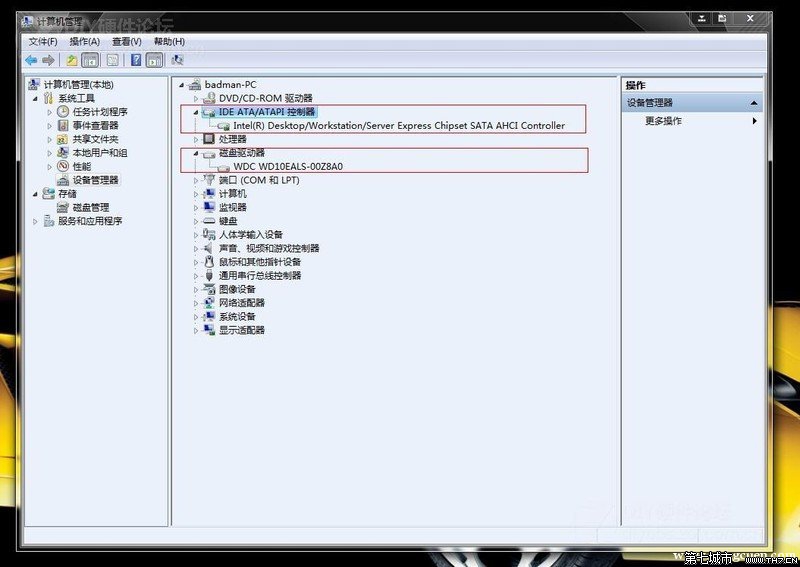
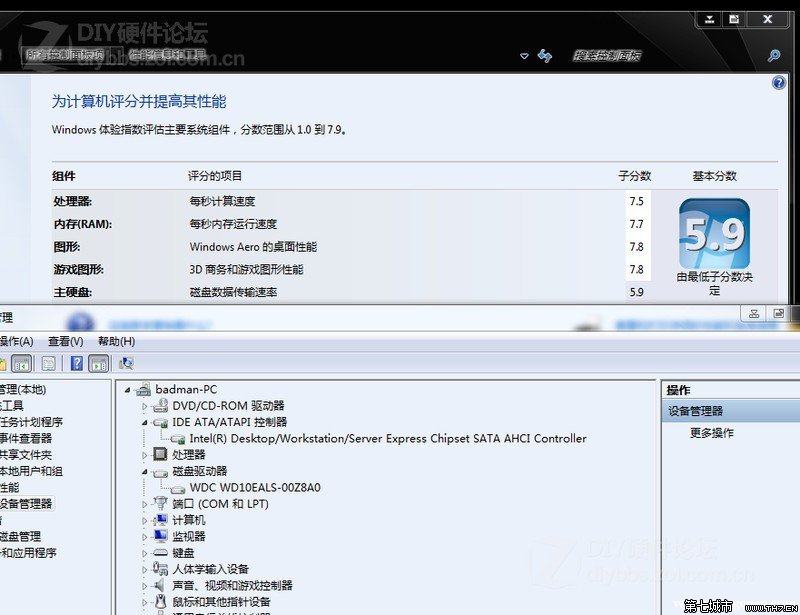
- 裝置管理員中「IDE ATA/ATAPI 控制器」下顯示 AHCI 控制器 (非 IDE) 即代表成功。
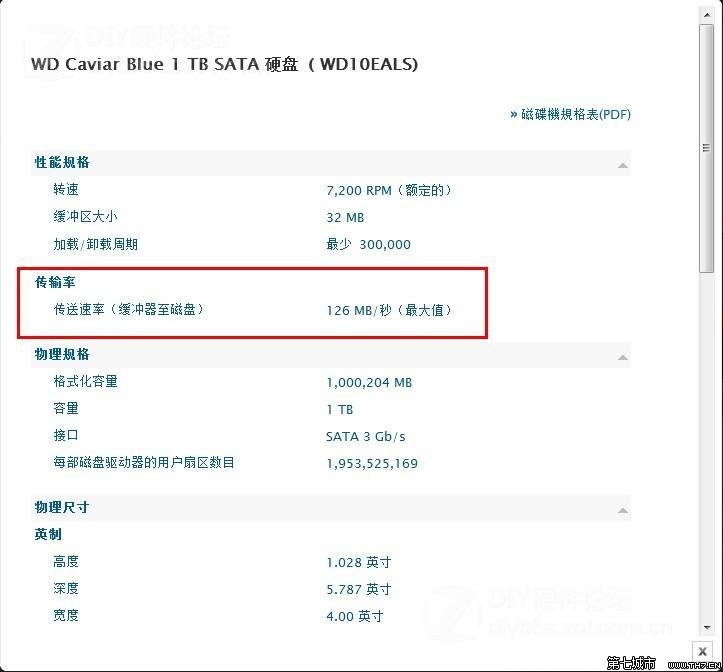
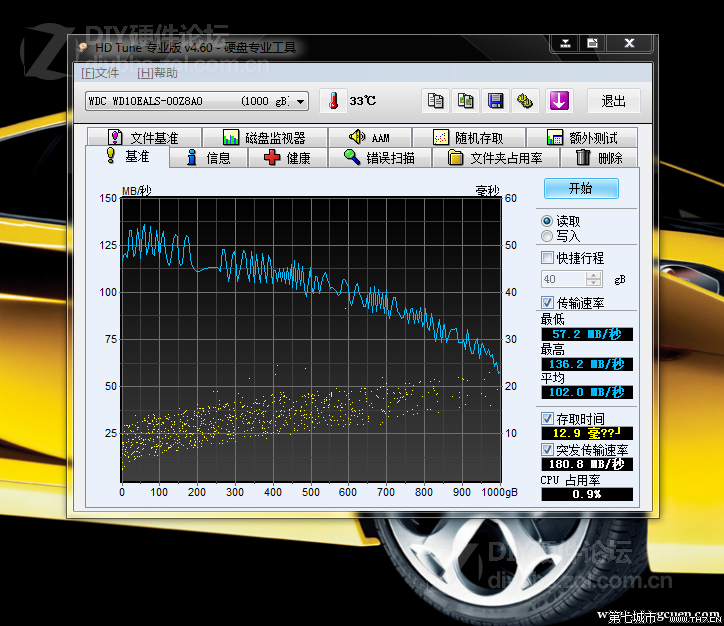
- 基準測試顯示 AHCI 模式下讀寫曲線更平穩,開機與開啟程式體感更順暢。
- 系統評分不一定提升,但實際響應速度改善明顯。
AMD 平台補充
AMD 晶片組需額外安裝 RAID 驅動並啟用 AMD RAIDXpert 開啟 NCQ 功能,步驟較 Intel 複雜。
可逆操作
若出現相容性問題,將登錄檔 msahci\Start 改回 3,BIOS 改回 IDE 模式即可恢復。