Win7 內建磁碟管理支援在線壓縮現有分區釋放空間建立新分區,無需第三方工具、無需重開機、資料無損。
操作流程
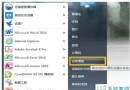
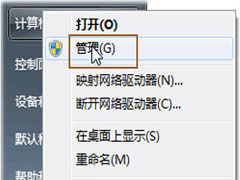
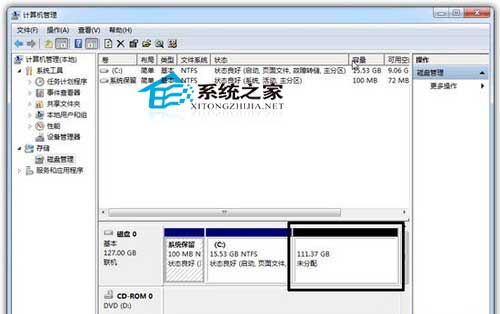
- 右鍵「電腦」→「管理」→「磁碟管理」
- 右鍵有足夠剩餘空間的分區(如 D:)→「壓縮磁碟區」
- 系統查詢可壓縮量 → 輸入欲壓縮大小(MB)→「壓縮」
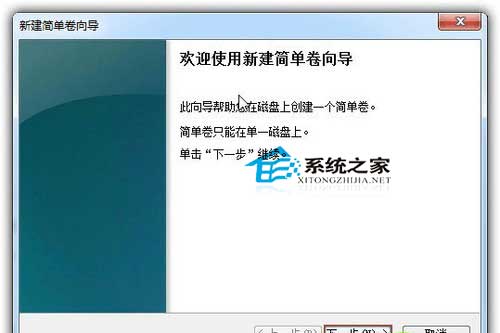
- 出現「未配置」空間 → 右鍵 →「新增簡單磁碟區」
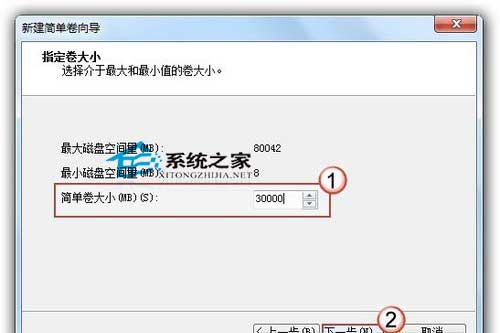
- 精靈設定:大小、磁碟機代號、格式化 (NTFS)、配置單位、磁碟區標籤
- 完成 → 新分區立即可用
關鍵優勢
- 熱操作:系統運行中完成,無需重開機
- 資料無損:壓縮僅移動檔案尾端空間
- 視覺化:直觀拖曳/輸入數值調整大小
- 內建免費:無需購買/下載第三方軟體
限制與注意
- 無法壓縮「不可移動檔案」之後的空間(頁面檔、休眠檔、影子複製)→ 需暫時關閉對應功能
- 無法跨磁碟、非相鄰調整
- 系統分區 (C:) 壓縮受限較多
- 複雜調整仍需第三方專業分區工具
新電腦分區規劃首選內建工具,安全高效零成本。