Windows XP Windows 7 Windows 2003 Windows Vista Windows 綜合教學 Linux 系統教學
Windows 10 Windows 8 Windows 2008 Windows NT Windows Server 電腦軟體教學

Win7 共用印表機錯誤 0x00000001?Windows 防火牆還原預設值即可解決

編輯:Windows 7 系統介紹

現象:共用印表機時跳「作業無法完成 (錯誤 0x00000001)」

防火牆規則損壞/被優化軟體誤刪,阻擋列印服務 (Spooler) 通訊埠 (通常 TCP 139/445, RPC 動態埠)。
修復步驟

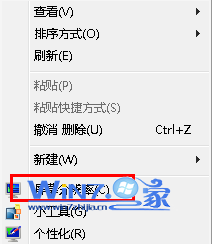
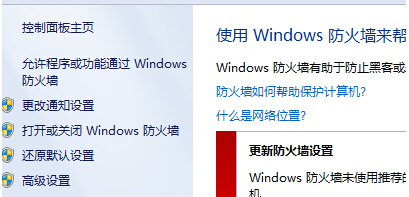
  1. 「開始」→「控制台」→ 檢視方式改「大圖示」→「Windows 防火牆」。
  2. Windows 防火牆入口
  3. 左側點選**「還原預設值」** → 確定 → 關閉視窗。
  4. 重新設定印表機共用:「裝置和印表機」→ 右鍵印表機 →「印表機內容」→「共用」分頁 → 勾選「共用這台印表機」→ 確定。

原理

「還原預設值」會重建所有預設輸入/輸出規則,包含「檔案和印表機共用 (SMB-In/Out)」、「遠端程序呼叫 (RPC)」等核心規則,修復被破壞的通訊路徑。

補充

• 確認 Print Spooler 服務啟動類型「自動」且正在執行。
• 區域網路設為「家庭/工作網路」 (非公用),否則防火牆預設封鎖共用。
• 客戶端加印表機時用 IP 而非電腦名稱:\\192.168.1.x\印表機共用名 更穩定。

Copyright © Windows教程網 All Rights Reserved