Windows XP Windows 7 Windows 2003 Windows Vista Windows 綜合教學 Linux 系統教學
Windows 10 Windows 8 Windows 2008 Windows NT Windows Server 電腦軟體教學

Windows 7 修改鎖定畫面/登入畫面背景壁紙教學(登錄表 + 背景目錄)

編輯:Windows 7 系統介紹

Windows 7 預設鎖定/登入畫面背景無法直接在「個人化」更改,需修改登錄表啟用 OEM 背景並放置指定檔名圖片。

操作步驟

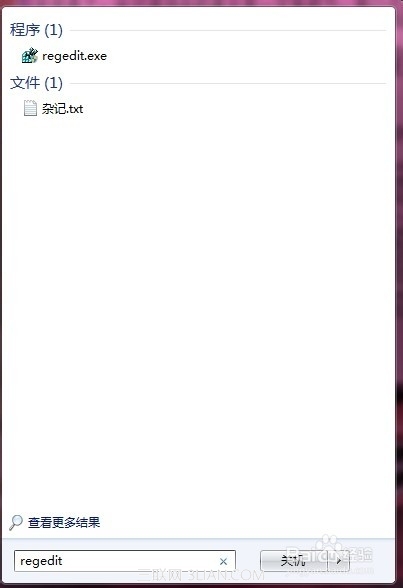
  1. Win+R → regedit。
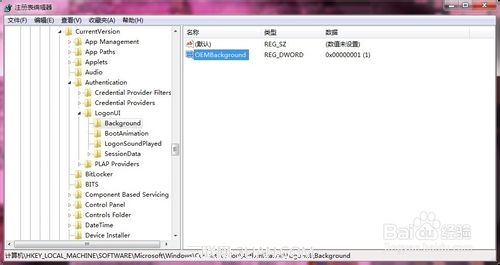
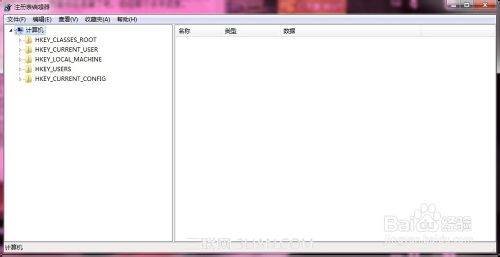
  2. 定位:HKEY_LOCAL_MACHINE\SOFTWARE\Microsoft\Windows\CurrentVersion\Authentication\LogonUI\Background。
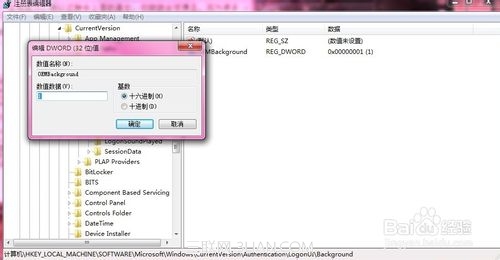
  3. 找到/新增 DWORD OEMBackground → 值設 1(0=使用預設背景,1=使用 OEM 自訂背景)。
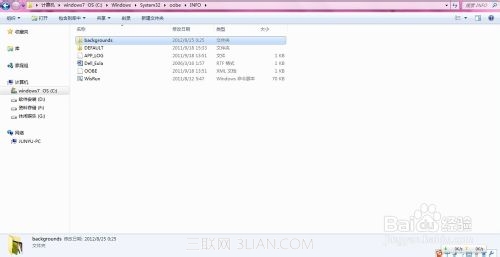
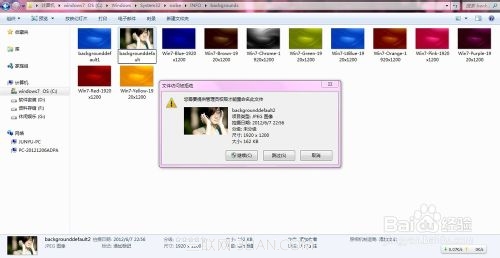
  4. 建立背景目錄:C:\Windows\System32\oobe\info\backgrounds(預設不存在,需手動建立 oobe → info → backgrounds 三層資料夾)。
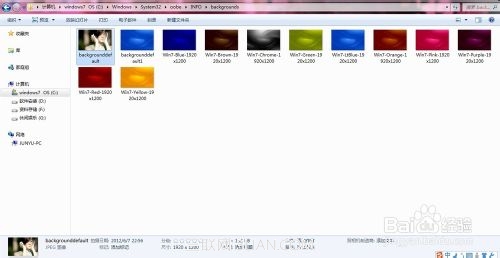
  5. 準備喜歡的圖片(建議解析度匹配螢幕),命名為 backgroundDefault.jpg → 放入上述 backgrounds 資料夾。
  6. 無需重開機,Win+L 鎖定畫面即可預覽新背景。

開啟登錄編輯器

登錄編輯器

OEMBackground 設為 1

OEMBackground 說明

建立 backgrounds 目錄

backgroundDefault.jpg 放置

命名規則

鎖定畫面效果

若需針對不同解析度提供多張背景,可依命名規則放置 background1920x1080.jpg 等,系統會自動選擇最匹配解析度的圖片。

Copyright © Windows教程網 All Rights Reserved