Windows 7 配合 OneDrive 桌面版,可在外網環境透過瀏覽器遠端取回家裡/公司電腦上的任意檔案(含系統盤檔案、IE 收藏夾、文件庫等),無需 VPN/遠端桌面/TeamViewer,僅需一個 Microsoft 帳戶。
Win7 電腦端準備
- 下載安裝 OneDrive for Windows(非 UWP 版)。
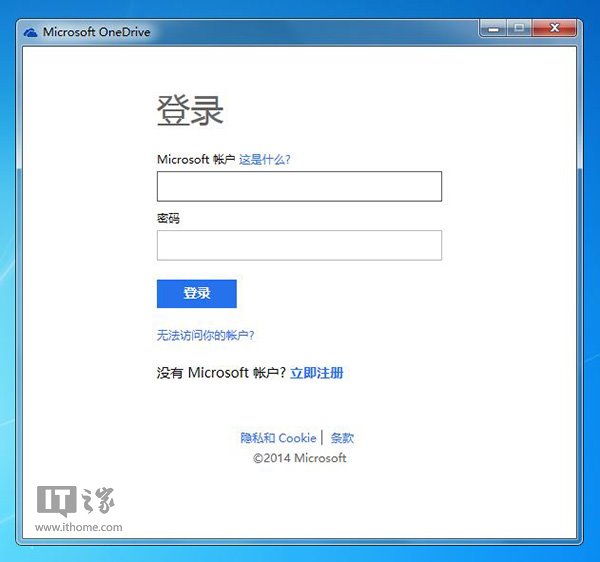
- 安裝過程登入 Microsoft 帳戶驗證。
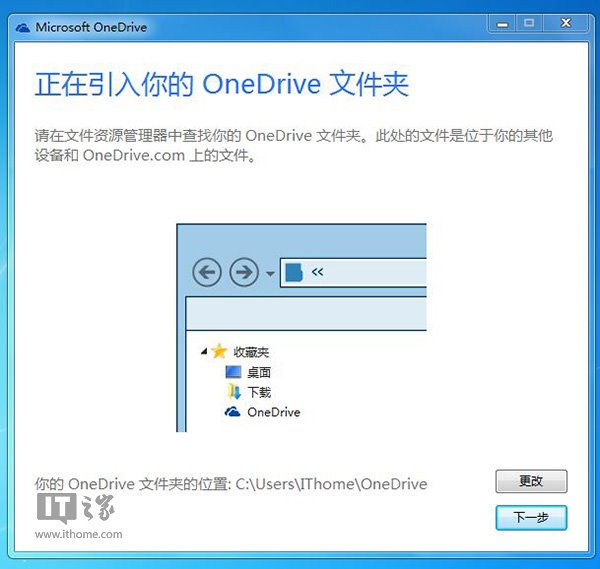
- 同步資料夾位置可自訂(預設
C:\Users\<用戶名>\OneDrive)。
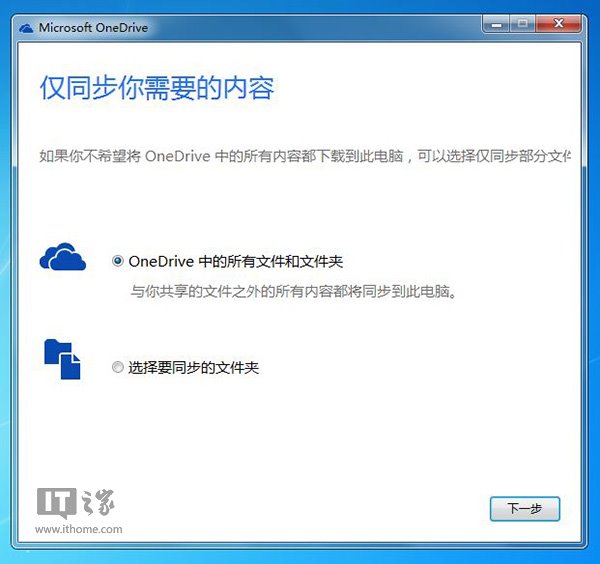
- 建議選「選擇性同步」(僅同步少量檔案),節省頻寬與空間。
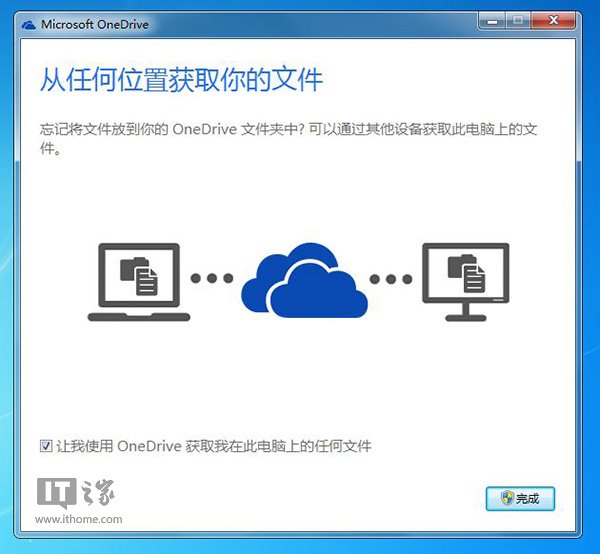
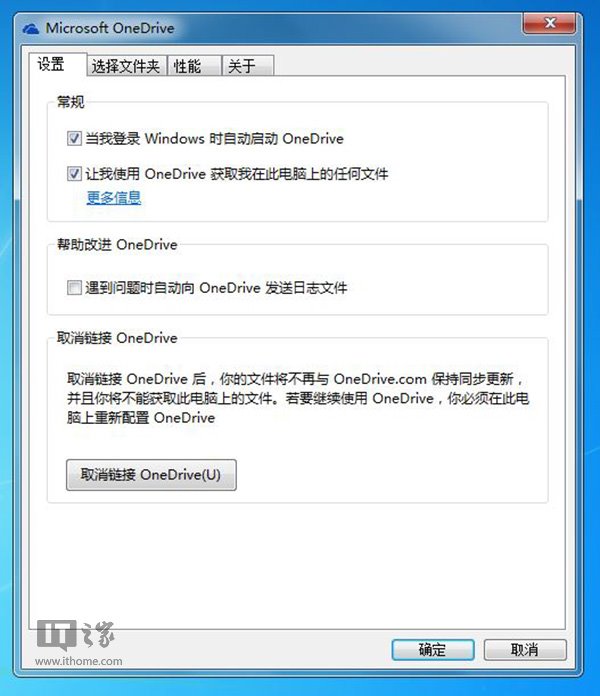
- 關鍵步驟:勾選「讓我使用 OneDrive 取回我在此電腦上的任何檔案」。
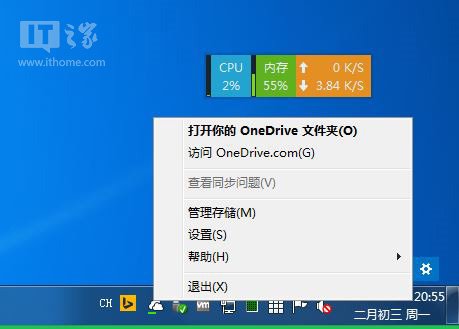
- 安裝完成 → 系統匣 OneDrive 圖示右鍵 → 「設定」 → 「一般」 → 確認上述選項已勾選。
- 建議設定開機密碼,防止他人誤關 OneDrive 導致遠端功能失效。
第三方電腦/裝置遠端取回
- 瀏覽器開啟
https://onedrive.live.com → 同一 Microsoft 帳戶登入。
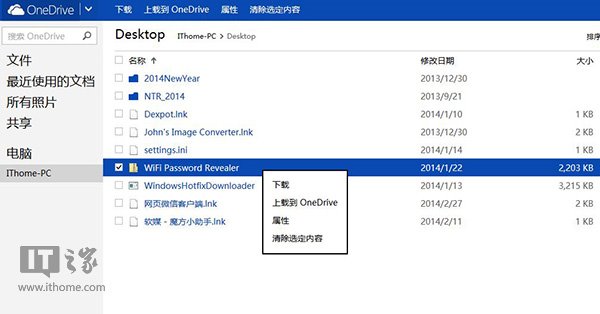
- 左側「電腦」清單會自動列出已授權裝置(如
IThome-PC)。
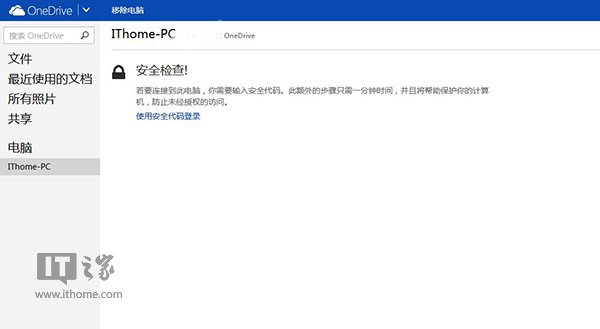
- 首次可能需安全驗證(安全碼),依指示完成。
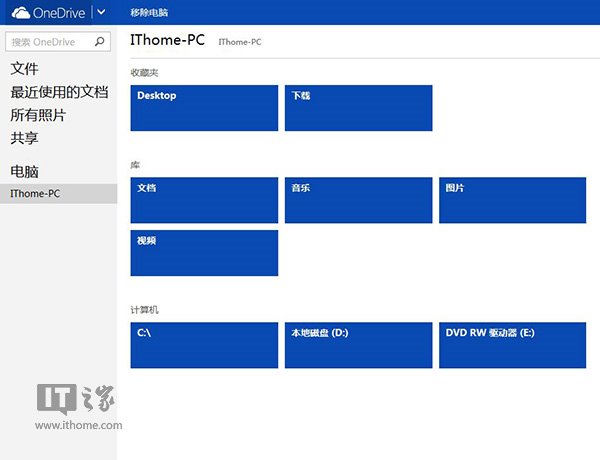
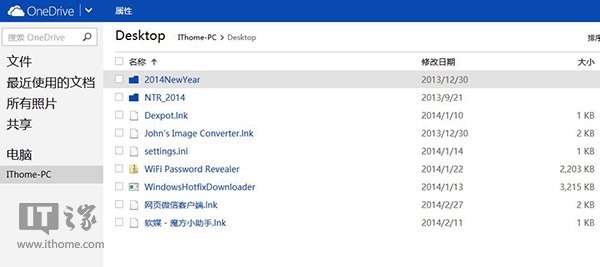
- 點擊裝置名稱 → 即可瀏覽該電腦完整檔案系統(收藏夾、資料庫、本地磁碟)。
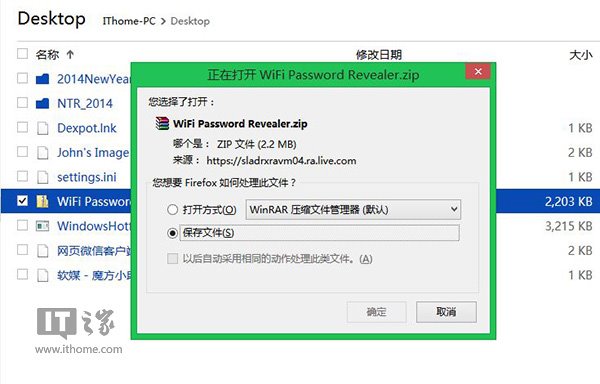
- 選取所需檔案 → 「下載」或「上傳至 OneDrive」即可取回。
優缺點與限制
- 優點:步驟最簡單(僅需瀏覽器+帳戶)、安全性最高(微軟雲端加密傳輸)、無需額外軟體/埠開放。
- 缺點:國內存取 OneDrive 速度受限、不支援 XP、不支援 Win8/8.1 遠端取回、OneDrive 服務關閉即失效。
對於「忘帶簡報檔、需要家裡工具軟體、想遠端存取 IE 收藏夾」等場景,OneDrive 遠端取回是 Win7 環境下最簡單、最安全的解決方案。