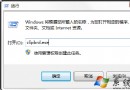
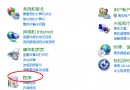
誤觸熱鍵導致螢幕旋轉,Win7/8/10 可在顯示設定中將方向改回「橫向」,或用顯示卡熱鍵快速旋回。
regedit → HKEY_LOCAL_MACHINE\SYSTEM\CurrentControlSet\Control\GraphicsDrivers\Configuration。Rotation = 0 (0=橫向, 1=90°, 2=180°, 3=270°)。Win7 工作列個性化完全指南:小圖示、位置、按鈕合併、通知區域、Aero Peek、工具列
Win7 ping提示「Request timed out」請求超時?物理鏈路→防火牆→ARP→DNS四步排查定位斷點
Windows 7 設定雙螢幕/多螢幕:複製/擴展模式完整圖解教學
Win7 將「視窗切換」釘選到工作列:建立 rundll32 DwmApi #105 捷徑、自訂圖示、拖曳釘選
Windows 登錄表常見鍵值含義速查:IE 原則、分頁隱藏、限制設定
Win7 一鍵關閉所有無回應程式:建立 taskkill 捷徑