誤點「移除圖示」導致藍牙圖示從通知區消失,透過網路介面卡屬性進入藍牙設定重新啟用顯示即可找回。
找回步驟
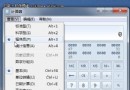
- 控制台面板 → 網路和共用中心 (大圖示檢視)。
- 變更介面卡設定。
- 右鍵 藍牙網路連線 → 內容。
- 分頁 藍牙 → 藍牙設定。
- 勾選 在通知區顯示藍牙圖示 → 套用/確定。
替代方法
- 控制台面板 → 裝置和印表機 → 右鍵藍牙裝置 → 藍牙設定 → 同樣勾選顯示圖示。
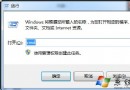
- 執行
fsquirt.exe (藍牙傳輸精靈) 也會觸發圖示顯示。
若藍牙裝置完全不見
- 裝置管理員 → 藍牙 → 右鍵掃描硬體變更。
- 檢查藍牙服務啟動:
services.msc → Bluetooth Support Service → 自動/執行中。
- 重裝藍牙驅動程式 (官網下載對應型號)。