Windows 7 內建遠端桌面功能,可讓另一台電腦完整控制本機桌面,適用遠距辦公、技術支援、伺服器管理。以下為雙向完整設定圖解:
被控端設定(被連線的電腦)
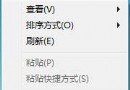
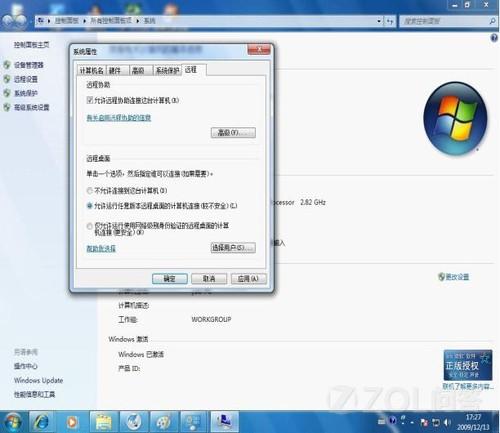
- 右鍵「電腦」 → 「內容」 → 左側「遠端設定」。
- 「遠端」索引標籤 → 勾選「允許執行任意版本遠端桌面的電腦連線」 → 「確定」。
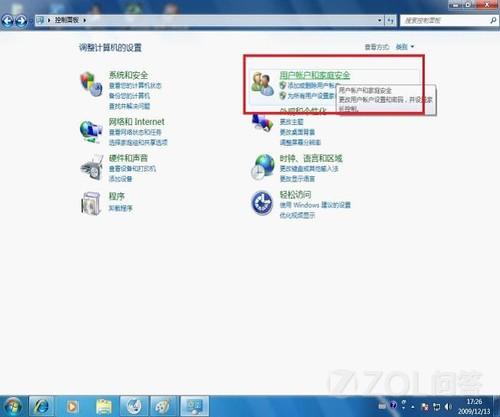
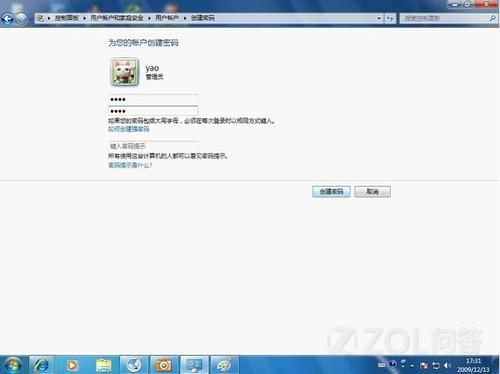
- 控制台 → 「使用者帳戶和家庭安全」 → 「使用者帳戶」 → 「為您的帳戶建立密碼」(遠端桌面要求帳戶必須有密碼)。
控制端操作(發起連線的電腦)
- 開始搜尋
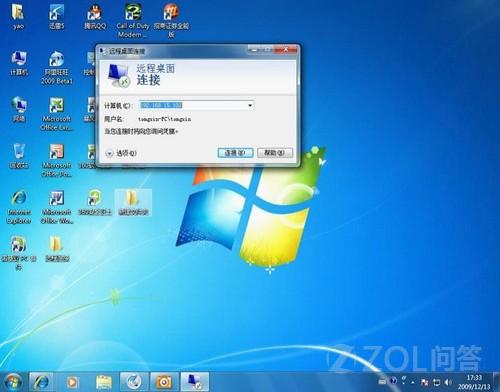
mstsc → 開啟「遠端桌面連線」。
- 輸入被控端 IP 位址 → 「連線」。
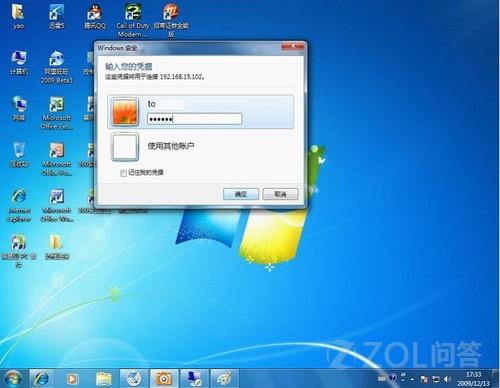
- 輸入被控端帳戶密碼 → 「確定」。
- 連線成功,被控端桌面即顯示於控制端視窗中,可完整操作。
注意事項
- 被控端必須為 Win7 專業版/企業版/旗艦版(家庭版僅支援遠端協助,不支援遠端桌面主機)。
- 防火牆需允許遠端桌面通訊(預設群組原則會自動開啟)。
- 跨網段/外網連線需配置路由器連接埠轉發(TCP 3389)或使用 VPN/TeamViewer 等替代方案。