Windows 7 開機自啟動項目分散於多個資料夾與登錄表位置,本文系統整理六大常見位置,並示範使用 msconfig 與登錄表編輯器管理自啟動項目,提升開機速度與系統安全。
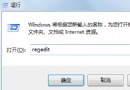
C:\Users\<使用者名稱>\AppData\Roaming\Microsoft\Windows\Start Menu\Programs\StartupHKEY_CURRENT_USER\Software\Microsoft\Windows\CurrentVersion\RunC:\ProgramData\Microsoft\Windows\Start Menu\Programs\StartupHKEY_LOCAL_MACHINE\Software\Microsoft\Windows\CurrentVersion\Runmsconfig →「啟動」索引標籤,列出所有自啟動項目(含登錄表、資料夾、服務)。system.ini 與 win.ini 索引標籤雖屬舊版相容,但仍可能被惡意程式利用(如 shell=explorer.exe malware.exe),建議檢查。| 鍵值路徑 | 說明 |
|---|---|
HKLM\Software\Microsoft\Windows\CurrentVersion\RunOnce | 僅執行一次的自啟動 |
HKLM\Software\Microsoft\Windows\CurrentVersion\Policies\Explorer\Run | 群組原則強制自啟動 |
HKLM\Software\Microsoft\Windows NT\CurrentVersion\Winlogon\Userinit | 用戶初始化程式(預設 userinit.exe) |
HKLM\Software\Microsoft\Windows NT\CurrentVersion\Winlogon\Shell | 預設殼程式(explorer.exe) |
HKLM\System\CurrentControlSet\Services\* | 服務型自啟動(透過 services.msc 管理) |
HKLM\Software\Microsoft\Windows\CurrentVersion\Explorer\Browser Helper Objects | IE BHO 外掛,常被惡意程式利用 |
控制台 → 系統管理工具 → 工作排程器,檢查「觸發條件」為「啟動時」的任務。
msconfig 或 Autoruns (Sysinternals) 掃描未知項目,可疑項目送毒碼掃描或 Google 查詢。