Windows 7 內建遠端桌面(RDP),可在區域網路或 VPN 下完整控制另一台電腦。需分別設定「被連線端(被控)」與「連線端(控制)」。
被連線端設定(被控電腦)
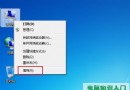
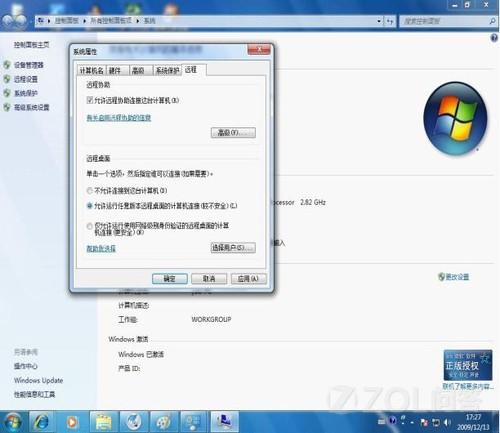
- 啟用遠端: 右鍵「電腦」→「內容」→ 左側「遠端設定」→ 選「允許執行任意版本遠端桌面的電腦連線」。
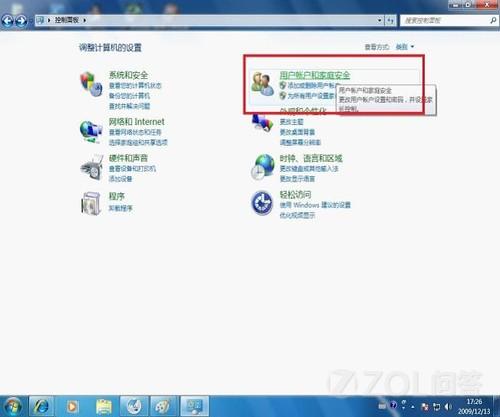
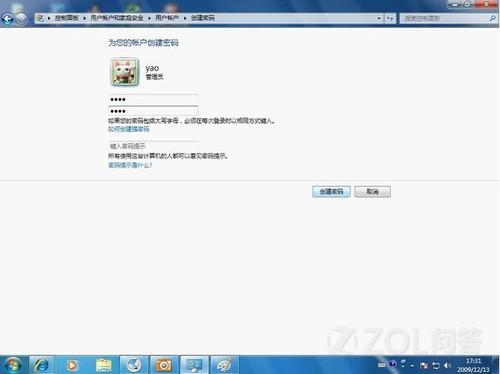
- 設定帳號密碼: 控制台 → 使用者帳戶 → 為目前帳號建立密碼(遠端桌面強制要求密碼)。
連線端設定(控制電腦)
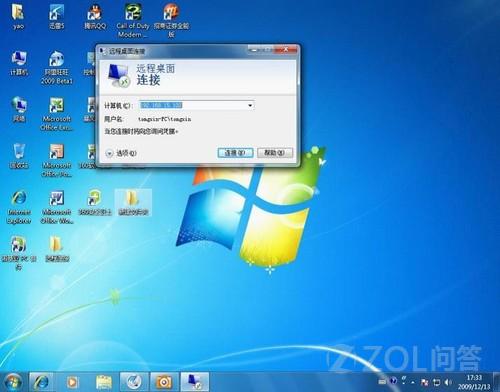
- Win + R → 輸入
mstsc 開啟「遠端桌面連線」。
- 輸入目標電腦 IP 位址 → 「連線」。
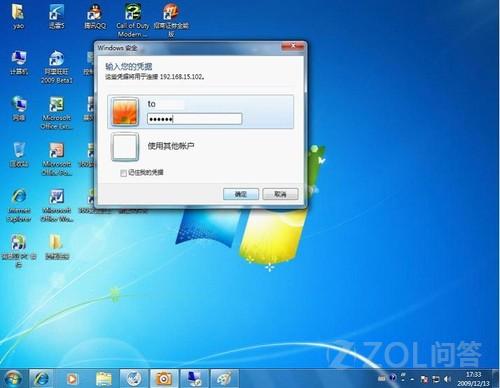
- 輸入被控電腦的帳號密碼 → 「確定」。
- 成功後即可看到遠端桌面,如同坐在該電腦前操作。
進階補充
- 跨網段/外網連線: 需路由器設定 Port Forwarding(TCP 3389)或建立 VPN。
- 多使用者同時登入: Win7 預設單一使用者,需修改 termsrv.dll 或使用第三方補丁支援多會話。
- 防火牆: 確認兩端防火牆允許「遠端桌面」通訊(Win7 啟用遠端時通常自動開啟)。
安全建議: 非必要勿直接暴露 3389 埠於公網,建議搭配 VPN 或 RD Gateway 使用;帳號務必使用強密碼,並考慮啟用網路層級驗證(NLA)。