Windows 7 的家庭群組功能方便區域網路內電腦共享檔案、印表機,但常因版本限制、網路設定、服務未啟動等原因導致「無法在此電腦上建立家庭群組」。本文整理官方說明與實測經驗,提供完整排查流程。
常見阻礙原因
- 網路上已存在家庭群組:只能選擇「加入」,無法重複建立。
- 版本限制:Windows 7 入門版、家庭基本版無法建立家庭群組,只能加入;專業版、企業版、旗艦版才具備建立權限。
- 未連接網路:必須先連上有線或無線網路。
- 網路位置非「家庭網路」:家庭群組僅在「家庭網路」位置運作。若顯示「工作網路」或「公用網路」,必須變更。
- 必要服務未啟動:「對等網路群組」與「家庭群組提供者」服務必須為「已啟動」。
- 網域環境限制:加入網域的電腦,若系統管理員透過群組原則停用家庭群組,則無法使用。
逐步解決方案
1. 確認網路連線與位置
- 工作列通知區域點選網路圖示 → 連線目標網路。
- 控制台 → 網路和共享中心 → 點選目前網路位置(工作/公用) → 改為「家庭網路」。

2. 啟用必要服務
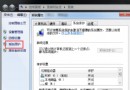
- 控制台 → 系統及安全性 → 管理工具 → 服務。
- 找到「對等網路群組」與「家庭群組提供者」,若狀態非「已啟動」,按右鍵選「啟動」,並將啟動類型設為「自動」。
3. 版本限制的替代方案
若使用家庭基本版或入門版,無法建立家庭群組,可改用以下方式共享:
- 「網路和共享中心」→「變更進階共用設定」→ 啟用「檔案和印表機共用」、「關閉密碼保護共用」(僅限信任區域網路)。
- 資料夾右鍵 → 「共用」→ 選擇「特定使用者」→ 新增 Everyone → 設定權限等級。
4. 網域環境諮詢 IT 管理員
若電腦加入公司網域,請確認群組原則 Computer Configuration → Administrative Templates → Windows Components → HomeGroup 是否停用相關設定。
快速檢查清單
- ☑ 版本支援建立(專業版/企業版/旗艦版)
- ☑ 已連線區域網路
- ☑ 網路位置 = 家庭網路
- ☑ 兩項關鍵服務 = 已啟動/自動
- ☑ 網路上無其他家庭群組(或選擇加入)
依序排查上述項目,絕大多數「無法建立家庭群組」問題皆可解決。