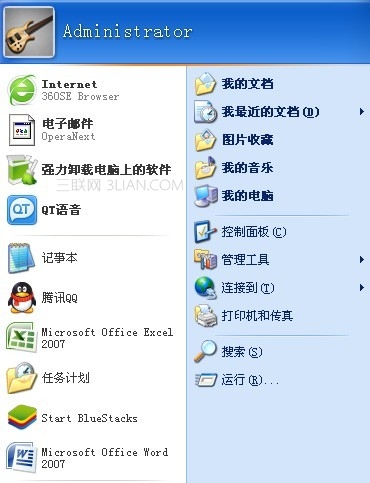
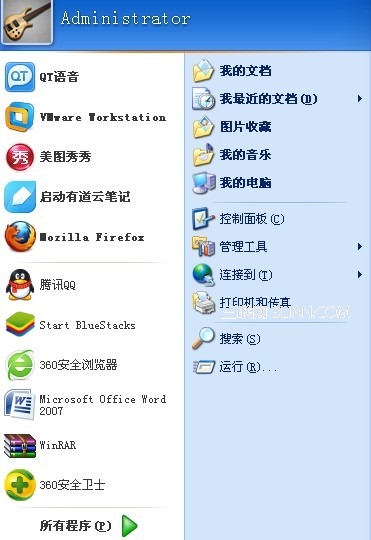
Windows 7 的開始選單預設會根據使用頻率自動顯示常用程式,但這不一定符合你的真實需求:像記事本、計算機、QQ 這類高頻軟體通常已有桌面捷徑或快速啟動列,佔據寶貴的開始選單空間反而不划算。真正應該釘選的是「使用頻率不高、但需要時卻找不到」的工具型軟體(如登錄編輯器、服務管理、遠端桌面、磁碟管理等)。
為何要手動整理?
- 避免常用軟體佔位:每天都用的軟體放桌面或工作列更快,不需經過開始選單。
- 解決「找不到」的痛點:低頻但關鍵的系統工具、攜帶版軟體、深層資料夾捷徑,手動釘選後一鍵直達。
- 保持介面乾淨:移除不需要的項目,減少視覺干擾。
操作步驟
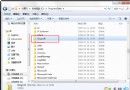
- 點選「開始」→「所有程式」,找到目標程式捷徑。
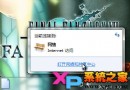
- 對著捷徑按右鍵,選擇「釘選到開始選單」。
- 重複上述動作,將常用工具類、系統管理類、開發類軟體依序釘選。
- 若要移除預設自動產生的項目,在開始選單該項目按右鍵選「從此清單移除」(不會刪除程式本體)。
- 整理完成後,可拖曳調整項目順序,將最常用的放最上方。
進階建議
- 建立「系統工具」、「開發工具」、「網路工具」等資料夾捷徑放入開始選單,進一步分類管理。
- 搭配 Win 鍵 + 關鍵字搜尋,釘選項目與搜尋雙管齊下,效率最高。
花幾分鐘客製化開始選單,日後每次尋找工具都能節省寶貴時間,長期受益無窮。