Win 7 檔案總管 (explorer.exe) 偶發假死、崩潰,雖非必須重裝但極度困擾。本文歸納 5 大高發情境與對應修復,涵蓋開機假死、隨機假死、縮略圖崩潰、右鍵分區卡死、複製檔案掛掉,附進階排查方向。
情境一:開機就假死
表徵: 進入桌面後滑鼠變忙碌圓圈,持續數分鐘,唯有強制關機。
對策:
- 拒絕安裝所謂「精簡/優化版」Win 7,原版系統在雙核 1GB 以上硬體極其穩定。
- 優化工具僅用於清理右鍵選單、增強發送到等輔助功能,**核心設定勿動**。
- 超頻用戶嘗試降頻/還原預設驗證穩定性。
情境二:不定時隨機假死
表徵: 有時用一天無事,有時頻繁發作,無固定操作觸發。
對策:
- 更新顯卡、主板、網卡驅動至 **WHQL 認證版**,避免測試版。
- 電源計畫 (節能/平衡/高效能) 中「硬碟關閉時間」全改為 0 (從不關閉)。
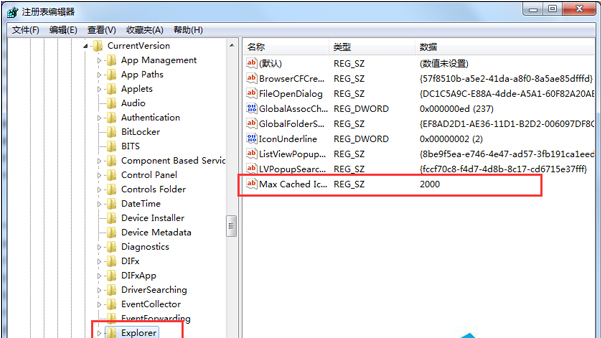
情境三:開啟大量縮略圖資料夾崩潰
表徵: 進入含大量圖片/影片資料夾,總管崩潰重啟。
對策:
- 資料夾右上角「檢視」→ 改為「小圖示」或「清單」。
- 「組織」→「資料夾與搜尋選項」→「檢視」→ 勾選「一律顯示圖示,不顯示縮略圖」。
情境四:右鍵點擊分區磁碟機停止回應
表徵: 總管中右鍵任意分區,滑鼠轉圈,關閉視窗提示「未回應」,強關後總管重啟恢復。
原因: 總管預設開啟位置鎖定在該分區導致。
對策:
- Shift + 右鍵工作列「檔案總管」圖示 →「內容」。
- 「捷徑」頁籤 →「目標」改為:
%windir%\explorer.exe (預設開啟「程式庫」)。
- 確定套用。
情境五:複製/移動/重命名檔案崩潰
表徵: 檔案操作中總管自動重啟或停止回應。
對策:
- 先關閉縮略圖 (情境三方法) 再操作。
- 將常用資料夾捷徑「釘選到開始選單」→ 再取消釘選 → 再試複製貼上 (神奇但有效)。
其他常見觸發軟體
- 迅雷、QQ (視訊、換膚)、輸入法切換皮膚、防毒軟體即時掃描衝突。
- 建議**全數更新至最新版**,多數廠商已修正 Win 7 相容問題。
仍無解?
論壇發帖求助,提供:觸發操作、事件檢視器 Application/System 日誌、WerFault.exe 錯誤報告細節,專家團可進一步分析。