沒有攜帶檢測軟體時,仍可透過開機自檢畫面、BIOS 設定畫面、Windows 系統資訊工具,快速掌握電腦 CPU、記憶體、顯示卡、硬碟、光碟機、主機板等核心硬體規格。
一、開機自檢畫面(POST)觀察法
開機瞬間螢幕顯示的白字畫面即為 POST 過程,按 Pause 鍵可暫停畫面。關鍵資訊包括:
- 顯示卡: 第一畫面顯示晶片型號(如 GeForce4 MX440)、BIOS 版本、廠商版權、顯示記憶體容量。
- CPU、記憶體、硬碟、光碟機: 第二畫面列出 CPU 型號/頻率、記憶體容量/速度、IDE/SATA 裝置型號(硬碟、光碟機)。
- 主機板: 畫面底部顯示 BIOS 日期與主機板代碼,可查詢晶片組與廠商。
二、進入 BIOS 設定畫面
開機按 Del(或 F2)進入 BIOS,在「Main」或「System Information」頁籤可看到與 POST 相同的硬體摘要,且可檢視時鐘、電壓、風扇轉速等即時參數。
三、Windows 系統資訊工具 (msinfo32)
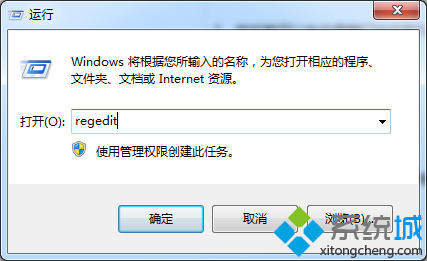
在 Windows 環境下,按 Win+R 輸入 msinfo32,可獲取完整的硬體資源、元件、軟體環境報表,支援匯出文字檔備份。
進階技巧
- 若 POST 畫面過快,可在 BIOS 中關閉「Full Screen Logo」或啟用「POST Report」以延長顯示時間。
- 筆記型電腦若無 Pause 鍵,可嘗試 Fn+Space 或查閱廠商手冊。