電腦店訊 Win7 直接撥號(PPPoE)彈出「錯誤 691:遠端連線被拒,使用者名稱或密碼錯誤」。三大解法依序嘗試。
方案一:用路由器撥號(最推薦、最穩定)
- 路由器設定 PPPoE 撥號,電腦只需 DHCP 自動取得 IP,完全繞過 Windows 撥號程式錯誤。
- 支援多裝置分享、斷線自動重撥、防火牆保護。
方案二:TCP/IPv4 設定自動取得 IP/DNS(八步驟圖解)
- 開始 → 控制台。
- 「網路和網際網路」。
- 「檢視網路狀態及工作」→ 「變更介面卡設定」。
- 右鍵「寬頻連線」→ 「內容」。
- 選取「網際網路通訊協定第 4 版 (TCP/IPv4)」→ 「內容」。
- 勾選 **「自動取得 IP 位址」** 與 **「自動取得 DNS 伺服器位址」**。
- 確定全關 → 重試撥號。
許多 691 錯誤源於手動設定錯誤 DNS/IP,導致驗證封包無法送達。
方案三:重裝網卡驅動(終極大招)
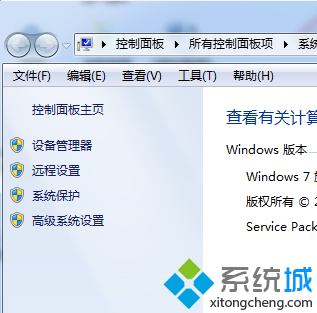
- 裝置管理員 → 網路介面卡 → 右鍵網卡 → 「解除安裝裝置」→ 勾選「刪除驅動程式」→ 確定。
- 重開機,Windows 自動安裝通用驅動,或至主機板/筆電官網下載最新驅動安裝。
- 重試撥號。
常見誤區
- 帳號密碼確認無誤仍報 691 → 多半是 **DNS/協議設定** 或 **網卡驅動** 問題,非 ISP 帳號錯誤。
- 撥號器「允許其他人使用此連線」勾選與否不影響 691。
有路由器就用路由器撥號,沒路由器照八步驟設自動 IP/DNS,再不行換驅動,三步到位。