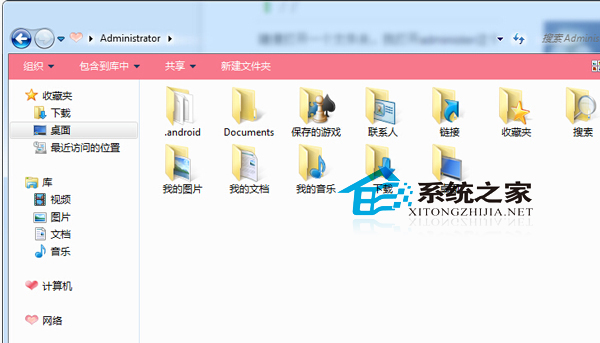
Win7 預設「隱藏已知檔案類型的副檔名」,導致使用者看不見 .txt、.exe、.lnk、.jpg 等尾碼,不僅難以辨識檔案類型,更易中「雙重副檔名」社交工程攻擊(如 照片.jpg.exe 顯示為「照片.jpg」)。本文教你關閉隱藏、顯示完整副檔名,並補充修改檔案關聯、建立新副檔名關聯的進階技巧。
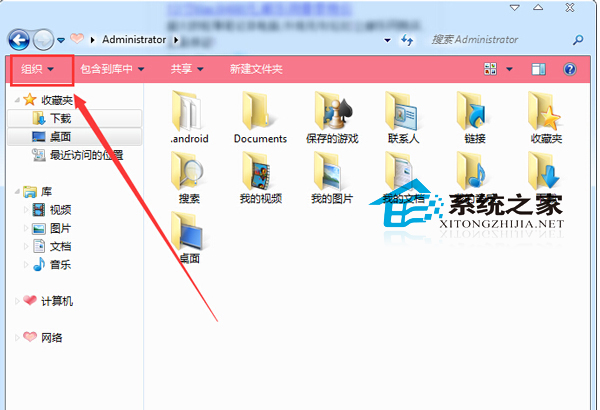
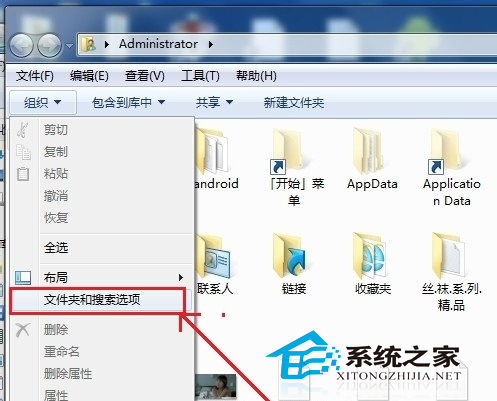
.py) →「變更程式」→ 指定編輯器/解譯器。assoc / ftype (進階/腳本)assoc .log=TextFile ftype TextFile="C:\Program Files\Notepad++\notepad++.exe" "%1"
適用:自動化部署、登入腳本、大量電腦統一設定。
| 風險場景 | 隱藏副檔名後果 | 顯示副檔名保護 |
|---|---|---|
收到 發票.pdf.exe | 顯示「發票.pdf」圖示為 PDF,使用者以為是文件雙擊執行惡意程式 | 顯示「發票.pdf.exe」,明顯可疑,使用者會提高警覺 |
下載 安裝程式.zip 實為 .rar | 無法判斷壓縮格式,解壓軟體報錯 | 立即識別格式,選對解壓工具 |
腳本檔 backup.bat 被改名 backup.txt | 以為是文字檔用記事本開啟,腳本無法執行 | 看到 .bat 知道需用命令列執行 |
「隱藏已知檔案類型的副檔名」是微軟為「讓介面看起來簡潔」犧牲安全性的預設值。取消勾選這個選項,是每位 Windows 使用者裝機後必做的第一件事。配合善用「預設程式」管理檔案關聯、養成「看副檔名再點擊」習慣,能避開 90% 的偽裝檔案攻擊,也能精準掌控每個檔案的開啟方式。不要為了「美觀」犧牲「安全與效率」。