Windows XP Windows 7 Windows 2003 Windows Vista Windows 綜合教學 Linux 系統教學
Windows 10 Windows 8 Windows 2008 Windows NT Windows Server 電腦軟體教學

Win7 自訂視窗文字背景顏色,打造護眼/高對比/個性化閱讀環境

編輯:Windows 7 系統介紹

前言

Win7 所有視窗(記事本、Word、資料夾、對話框)預設白底黑字,長時間閱讀易造成視疲勞。透過「視窗色彩與外觀」進階設定,可將「視窗」背景改為護眼綠、淡灰、深色模式,文字改為淡色,構建專屬舒適閱讀環境。本文完整示範操作路徑、推薦配色方案、與恢復預設方法。
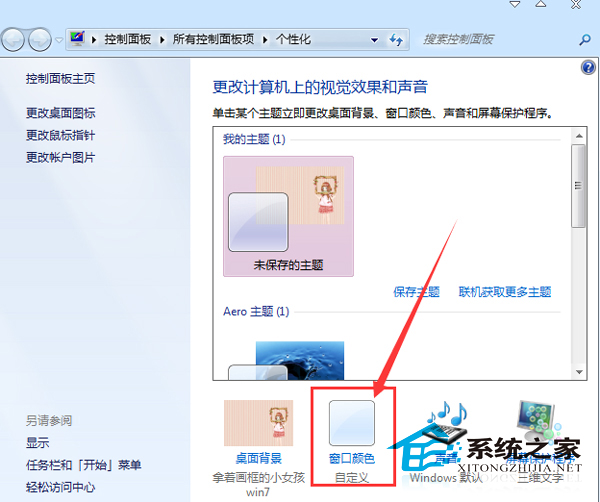
操作步驟:進入進階外觀設定

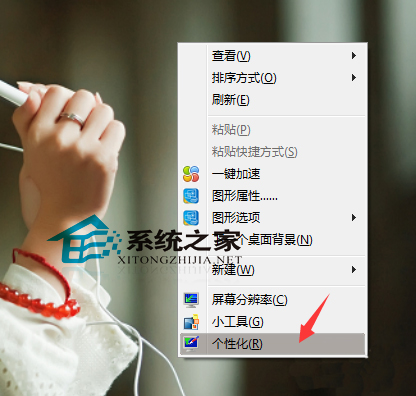
  1. 桌面空白處右鍵 →「個人化」。
  2. 點選視窗下方「視窗色彩」。
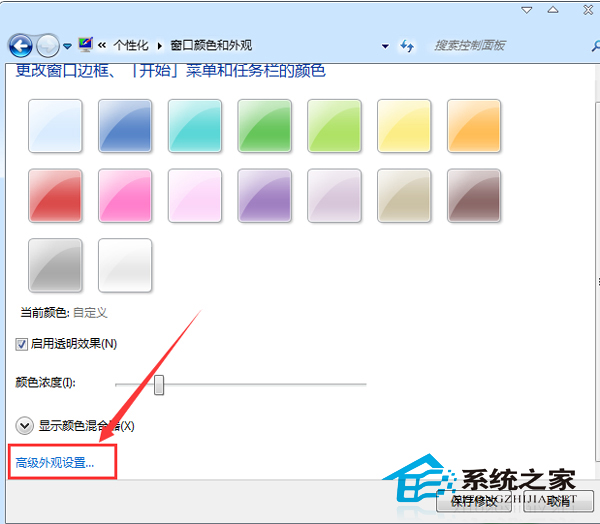
  3. 點選「進階外觀設定」連結(小字、易被忽略)。

桌面右鍵個人化

視窗色彩

進階外觀設定

核心設定:修改「視窗」項目顏色

在「進階外觀設定」對話框:

  1. 「項目」下拉選單選 「視窗」。
  2. 「顏色 1」(背景) → 選擇護眼色 (推薦:RGB 199, 237, 204 淺綠 / RGB 240, 240, 240 淺灰 / RGB 30, 30, 30 深色模式)。
  3. 「字型」→ 選擇微軟正黑體/新細明體,「大小」9~11,「顏色」→ 深色模式下選白色/淺灰,淺色背景下選黑色/深灰。
  4. 確定 → 套用 → 確定。

推薦配色方案(可直接套用 RGB 值)

方案名稱背景色 (RGB)文字色 (RGB)適用場景
經典護眼綠199, 237, 2040, 0, 0長時間閱讀文件、寫程式、瀏覽網頁
淡灰低對比240, 240, 24051, 51, 51對強對比敏感、偏好柔和視覺
深色模式30, 30, 30220, 220, 220夜間作業、OLED 螢幕、減少藍光
暖黃護眼255, 248, 22060, 40, 20模擬紙質閱讀、減少藍光比例
高對比度 (無障礙)0, 0, 0255, 255, 0視力障礙、強光環境下操作

注意事項與限制

  • 僅影響支援系統色彩的 Win32 應用程式: 記事本、總管、MFC/WinForms 應用、舊版 Office 有效;Chrome/Edge/Firefox、UWP 應用、DirectX 遊戲、硬體加速 UI 不受影響。
  • 高對比度主題會覆蓋此設定: 若啟用「高對比度」(Left Alt+Left Shift+Print Screen),進階外觀設定失效。
  • 部分程式強制指定背景色: 如 Word 預設白紙背景、IDE 編輯器自有主題,不會跟隨系統「視窗」色彩。

恢復預設:一鍵還原

  1. 同樣進入「進階外觀設定」。
  2. 「項目」選「視窗」→ 「顏色 1」點選下拉最上方「自動」/「預設」(白色)。
  3. 「字型顏色」同樣選「自動」(黑色)。
  4. 或直接在「個人化」→「視窗色彩」→ 選擇任一預設主題 (如「Windows 7 基本」) → 確定,全系統外觀重置。

結語

Win7 透過「進階外觀設定」修改「視窗」背景與文字顏色,是零成本、無需第三方軟體的護眼神技。推薦從「經典護眼綠 (199,237,204)」開始嘗試,體驗長時間閱讀的舒適度提升。記住:此設定屬「系統色彩」層級,非萬能主題引擎,配合瀏覽器深色模式擴充功能、IDE 內建主題、Office 黑色佈景主題,才能構建全方位護眼環境。

Copyright © Windows教程網 All Rights Reserved