Windows XP Windows 7 Windows 2003 Windows Vista Windows 綜合教學 Linux 系統教學
Windows 10 Windows 8 Windows 2008 Windows NT Windows Server 電腦軟體教學

Win7 網路印表機無法列印完整排查:四大故障類型、服務協定啟用、Guest 帳戶、防火牆、XP 主機相容全方案

編輯:Windows 7 系統介紹

Win7 連接網路印表機常遇四類故障:找不到印表機、顯示離線、無法新增、拒絕存取。本文提供統一前置設定與分類解決方案。
統一前置設定(所有情況必做)

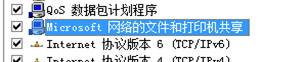
  1. 網路卡內容啟用「Microsoft 網路的檔案和印表機共用」協定與 TCP/IP。
  2. 網路卡協定啟用

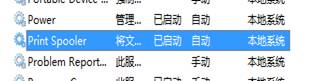
  3. 服務中啟用 Print Spooler(列印緩衝器)。
  4. Print Spooler 服務

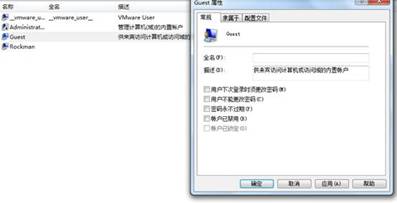
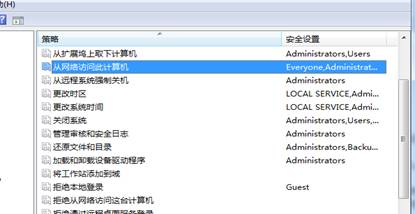
  5. 啟用 Guest 帳戶,並調整本機安全性原則:
  • 「從網路存取此電腦」加入 Guest
  • 「拒絕從網路存取這台電腦」移除 Guest
  • Guest 帳戶啟用

    安全性原則設定

分類解決方案

1. 找不到網路印表機

  • 確認網路連通、IP 設定正確、同一工作群組。
  • Ping 印表機 IP 或共用主機 IP,不通則檢查 IP 衝突、網路線、連接埠。
  • 印表機 IP 可列印測試頁查看。

2. 印表機顯示離線/無法列印

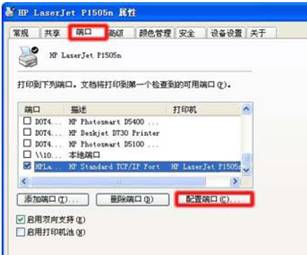
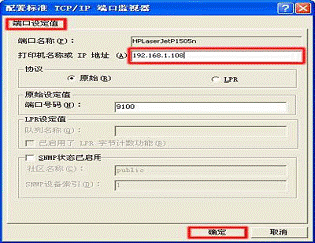
  • 印表機驅動程式內容 → 「連接埠」 → 「設定連接埠」 → 確認 IP 位址與印表機實際 IP 一致。
  • 連接埠設定

    IP 位址確認

  • IP 正確仍故障,可能印表機內建列印伺服器硬體故障,需維修。

3. 能看到卻無法新增(提示找不到印表機)

  • 重啟 Print Spooler 服務(停用→啟動)。
  • 確認 Guest 帳戶已啟用。

4. 拒絕存取/無法連線

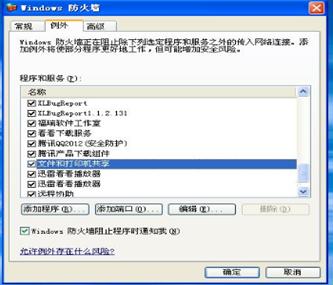
  • 防火牆檢查「檔案和印表機共用」是否允許,必要時暫時關閉防火牆測試。
  • 防火牆設定

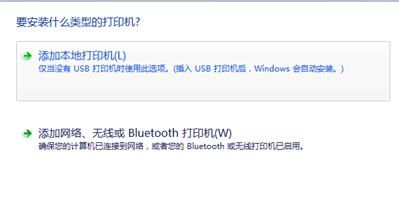
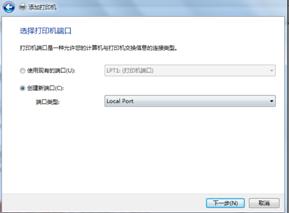
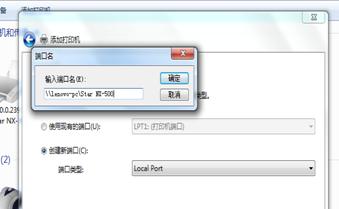
  • 若共用主機為 XP,僅安裝 XP 驅動不支援 Win7 連線。解決:Win7 端用「新增本機印表機」→「建立新連接埠」→ Local Port → 輸入共用路徑 \\主機名或IP\共用名 → 選擇廠商型號安裝驅動。
  • 新增本機印表機

    Local Port 設定

    輸入共用路徑

總結

網路、系統設定(防火牆/協定/帳戶)、印表機驅動三大面向逐一排查,基本可解決所有網路列印問題。

Copyright © Windows教程網 All Rights Reserved