Windows XP Windows 7 Windows 2003 Windows Vista Windows 綜合教學 Linux 系統教學
Windows 10 Windows 8 Windows 2008 Windows NT Windows Server 電腦軟體教學

原版 Win7 U 盤安裝三法:老毛桃純 U 盤安裝、UltraISO 寫入、官方 Media Creation Tool

編輯:Windows 7 系統介紹

想用 U 盤安裝原版 Win7?本文整理三大主流做法:老毛桃純 U 盤安裝 (無需 PE/虛擬光碟)、UltraISO 寫入 ISO、官方 Media Creation Tool (僅 Win10/11 適用,Win7 需改用 Rufus/Windows USB/DVD Download Tool)。詳述操作步驟、適用場景、優缺點比較,助你選最適合的方式。

方法一:老毛桃 U 盤啟動 + 純 U 盤安裝 (推薦新手、無光碟機)

  1. 用老毛桃 U 盤啟動製作工具製作啟動 U 盤。
  2. 用 UltraISO/WinRAR 開啟 Win7 ISO,將所有檔案解壓到 U 盤根目錄。
  3. U 盤根目錄找到 bootmgr → 重新命名為 win7mgr (關鍵步驟,避免啟動順序衝突)。
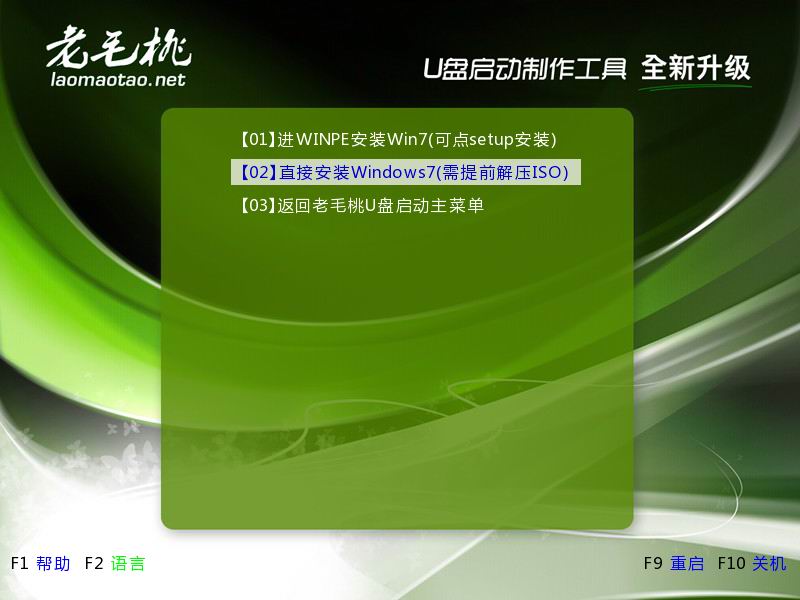
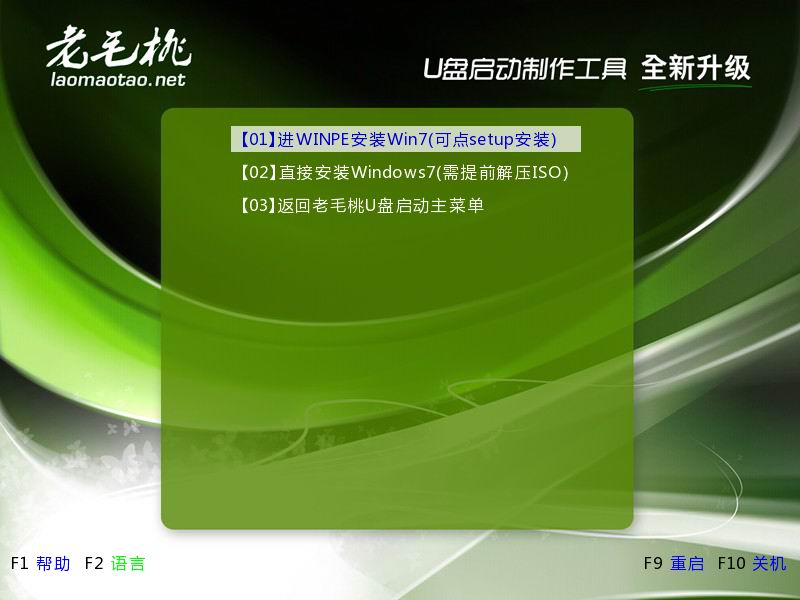
  4. U 盤啟動電腦 → 選單選「11」→ 再選「2 直接安裝 Win7 原版作業系統」。
  5. 安裝過程自動重開機時拔除 U 盤,繼續完成安裝。

✅ 優點:不受 FAT32/NTFS 限制、不進 PE、速度遠超光碟、純 U 盤安裝。
⚠️ 注意:實體機測試通過,虛擬機可能因磁碟順序不同失敗。
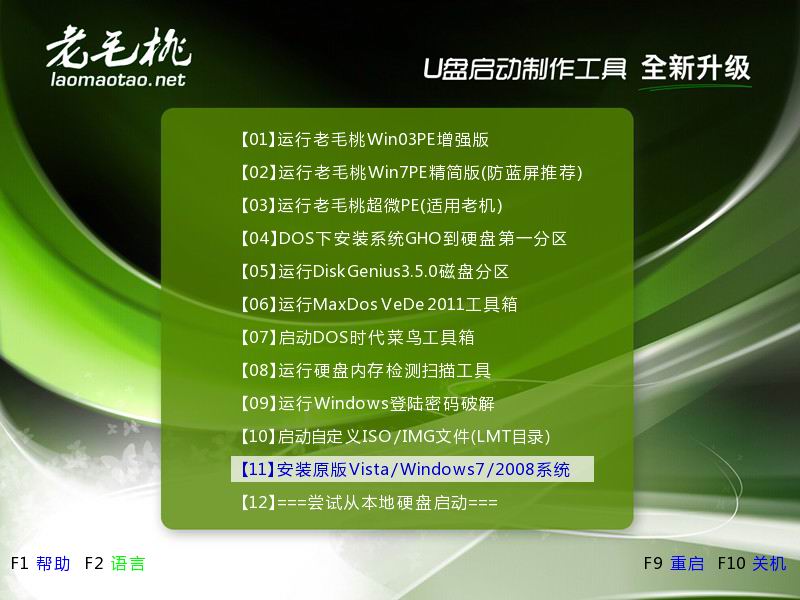
老毛桃選單11

選單2安裝Win7

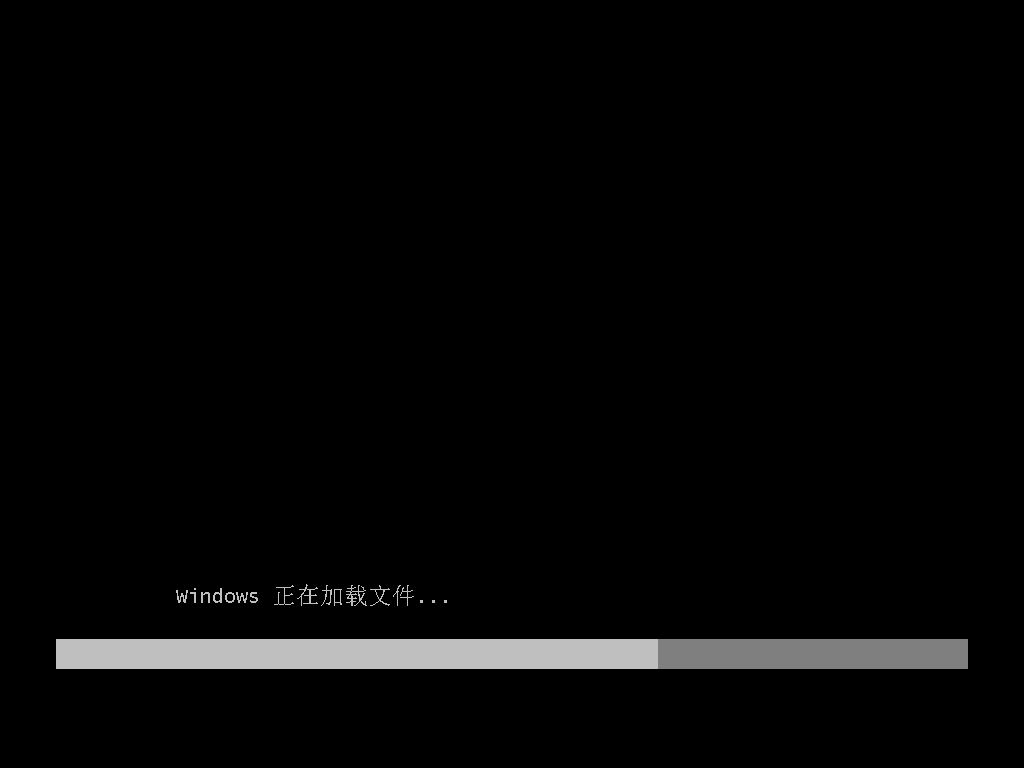
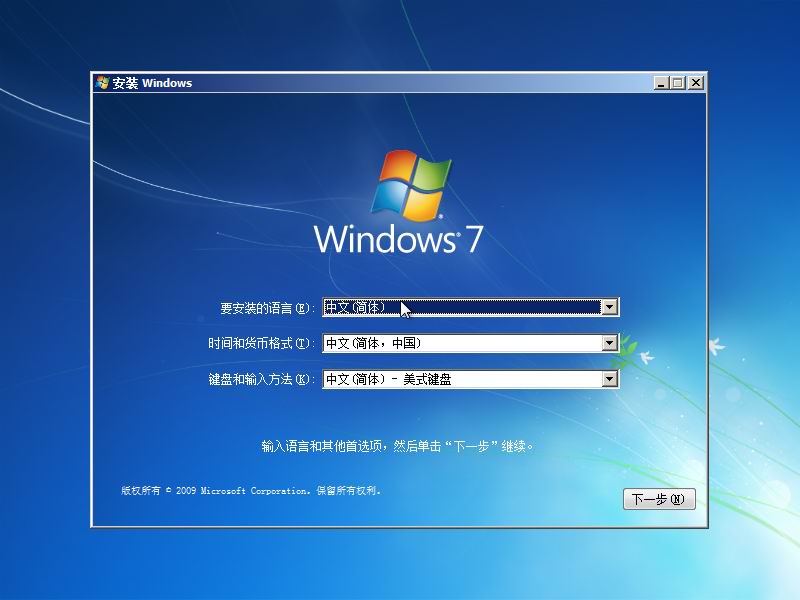
安裝進行中

安裝完成

拔除U盤提示

方法二:UltraISO / Rufus 直接寫入 ISO (最通用、支援 UEFI)

  1. 下載 Rufus (開源、免費、支援 UEFI/BIOS 双模式,推薦) 或 UltraISO。
  2. 插入 U 盤 (≥8 GB) → Rufus:裝置選 U 盤、開機選擇選 Win7 ISO、分區配置:MBR (BIOS/UEFI-CSM) 或 GPT (UEFI)、檔案系統:NTFS (Win7 install.wim >4GB 需 NTFS) → 開始。
  3. U 盤啟動安裝,標準流程。

✅ 優點:工具小巧、支援現代硬體 (UEFI)、單一工具完成、無需重命名 bootmgr。
💡 提示:Win7 ISO 的 install.wim 常超過 4GB,FAT32 無法儲存,Rufus 會自動格式化為 NTFS 並建立相容 UEFI 啟動結構。

方法三:官方工具 (僅 Win10/11) / Windows 7 USB/DVD Download Tool (舊、不支援 UEFI)

  • Microsoft 官方 Media Creation Tool 僅支援 Win10/11 下載與建立安裝媒體。
  • 舊版 Windows 7 USB/DVD Download Tool 仍可用,但不支援 UEFI 啟動、開發已停止、易在新主板失效。
  • 結論:Win7 請用方法一或二,推薦 Rufus。

關鍵提醒

  • 備份資料:U 盤製作啟動會格式化,安裝會格式化目標分區。
  • UEFI vs Legacy BIOS:新電腦 (2013 後) 多為 UEFI,請確認 Rufus 選 GPT/UEFI 或老毛桃支援 UEFI 版本。
  • 驅動準備:新平台 (Intel 600/700 系列、AMD 500/600 系列) Win7 原生缺 USB 3.0/NVMe/網卡驅動,需預先整合驅動或安裝後立即安裝驅動包。
  • Win7 已停止主流支援 (2020/01/14),新硬體相容性挑戰大,建議改用 Win10/11 LTSC 版本。

小結

三種原版 Win7 U 盤安裝法,老毛桃純 U 盤安裝適合舊電腦/習慣 PE 環境者,Rufus 寫入 ISO 是現代首選 (支援 UEFI/NTFS/自動處理大檔)。依你的硬體平台、習慣選擇,備份資料、確認 UEFI/BIOS 模式、準備驅動,順利裝上原版 Win7!

Copyright © Windows教程網 All Rights Reserved