更換打印機後,舊驅動殘留不僅佔用空間,更可能導致新驅動安裝衝突、打印服務異常。需停止打印服務、清理驅動文件存儲目錄、從打印服務器屬性中徹底移除驅動包。
1. 停止Print Spooler服務
Win+R → services.msc → 找到「Print Spooler」 → 右鍵「停止」。
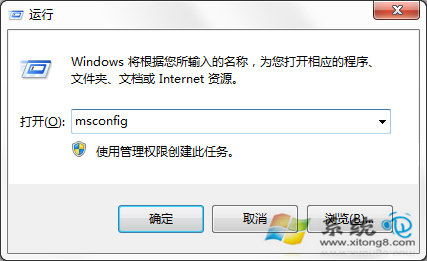
或:Win+R → msconfig → 「服務」選項卡 → 取消勾選「Print Spooler」 → 確定重啟(較繁瑣,不推薦)。
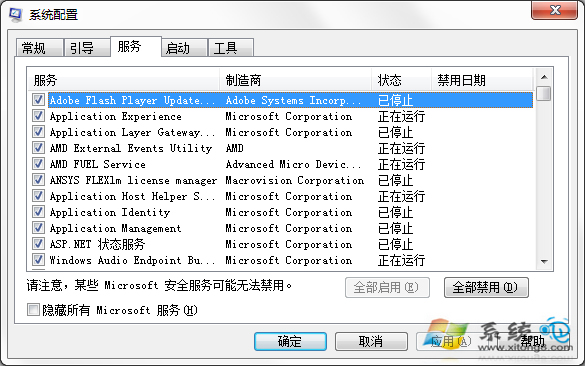
2. 清理打印任務緩存
資源管理器進入:C:\Windows\System32\spool\PRINTERS → 刪除所有文件(.spl/.shd打印任務文件)。
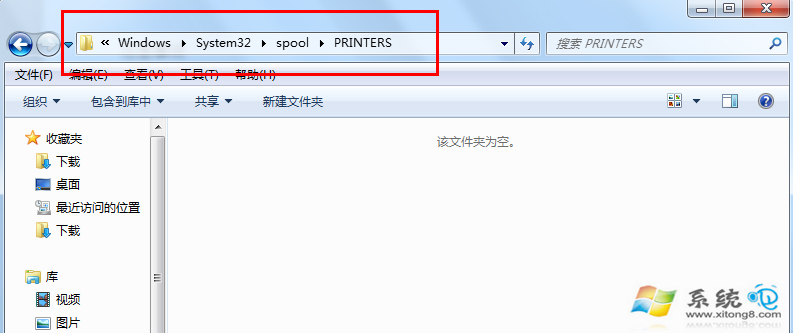
3. 重啟Print Spooler服務
services.msc中右鍵「Print Spooler」→「啟動」。
4. 移除設備與驅動包
「開始」→「設備和打印機」 → 右鍵舊打印機圖標 → 「移除設備」。
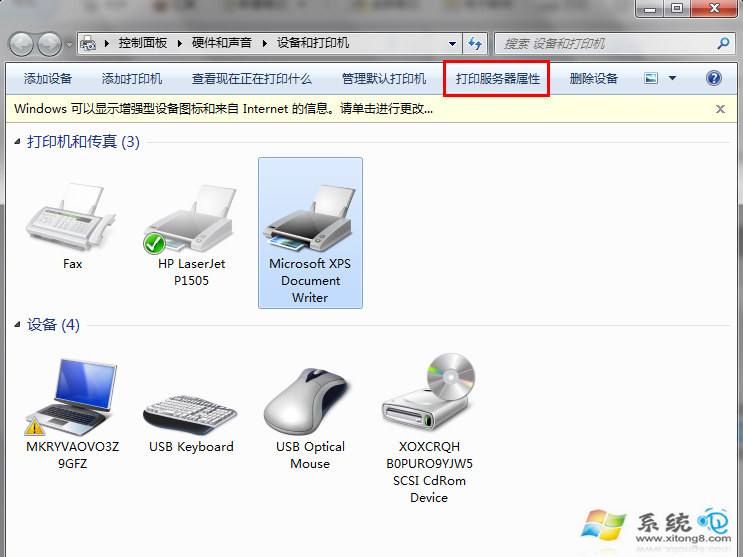
保留任意一台打印機圖標 → 右鍵 → 「打印服務器屬性」 → 「驅動程序」選項卡 → 選中舊驅動 → 「刪除」 → 選擇「刪除驅動程序和驅動程序包」 → 確定。
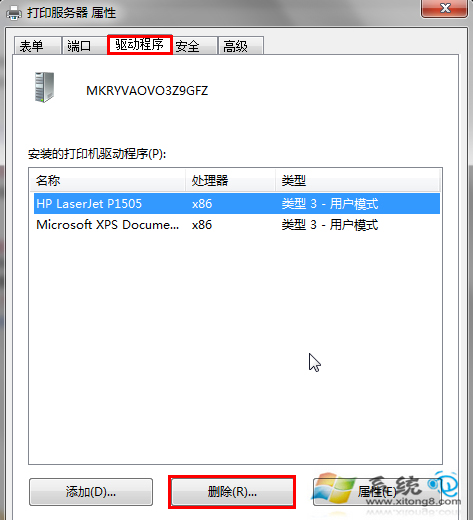
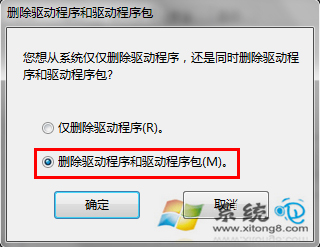
C:\Windows\System32\DriverStore\FileRepository,手動清理風險高,建議僅通過打印服務器屬性移除