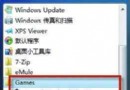
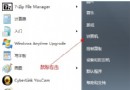
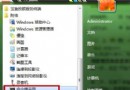
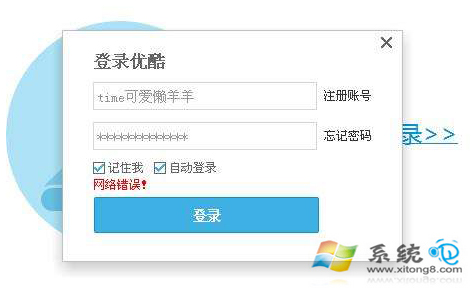
Win7網絡正常但優酷客戶端登錄提示「網絡錯誤」,多因客戶端緩存損壞或安全軟件誤攔截優酷網絡請求。兩步操作可快速恢復登錄。
解決方案
方法一:完全重裝優酷客戶端
- 卸載現有優酷客戶端
- 手動刪除安裝目錄殘留文件(通常在
C:\Program Files (x86)\Youku\YoukuClient)
- 官網下載最新版安裝包重新安裝
方法二:檢查360安全衛士攔截設置
- 打開360安全衛士 → 「功能大全」 → 「網絡斷開急救箱」/「流量監控」/「防火牆設置」
- 查找「優酷」「Youku」相關進程,確保設置為「允許訪問網絡」
- 若在「程序攔截」「流量防火牆」中發現攔截記錄,點擊「信任/允許」
根因分析
- 優酷客戶端自動更新後配置文件損壞,導致登錄接口請求異常
- 360等安全軟件「優化」「清理」時可能誤判視頻客戶端流量為異常/廣告流量而攔截
- 重裝客戶端可重置配置與緩存;調整防火牆規則恢復網絡通道
其他視頻客戶端(愛奇藝、騰訊視頻、B站等)遇到類似問題,同理可嘗試重裝與檢查安全軟件攔截。