保護硬碟隱私資料不被竊取,可從系統原生功能、登錄表技巧、磁碟管理、第三方加密軟體四個層次佈防。本文由淺入深介紹七種方法。
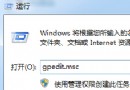
gpedit.msc → 使用者設定 → 管理範本 → Windows 元件 → 檔案總管 → 「防止從『我的電腦』存取磁碟機」→ 啟用 → 選擇欲限制的磁碟機代號。套用後雙擊該磁碟機會彈出「作業因限制被取消」錯誤。
HKEY_CURRENT_USER\Software\Microsoft\Windows\CurrentVersion\Policies\Explorer 新建 DWORD NoDrives,值為欲隱藏磁碟機位元總和(A=1, B=2, C=4, D=8, E=16...)。例如隱藏 C、D、E:4+8+16=28。登出/重開機生效。
右鍵「電腦」→「管理」→「磁碟管理」→ 右鍵目標分區 → 「變更磁碟機代號與路徑」→「移除」。資料不會刪除,僅移除掛載點;需時可重新指派代號恢復。
將敏感資料壓縮並設定強密碼(建議 ≥16 字元、含大小寫數字符號),勾選「加密檔名」。WinRAR 採 AES-256,無已知可行破解手段。
| 需求 | 推薦方案 |
|---|---|
| 個人輕度隱私 | 群組原則/登錄表隱藏 + WinRAR 加密 |
| 個人機密文件 | VeraCrypt 容器 / BitLocker 磁碟加密 |
| 企業資料外洩防護 | BitLocker + 群組原則 + DLP 方案 |
| 極高機密/軍規 | 硬體加密硬碟 + 實體扇區加密軟體 |