Windows XP Windows 7 Windows 2003 Windows Vista Windows 綜合教學 Linux 系統教學
Windows 10 Windows 8 Windows 2008 Windows NT Windows Server 電腦軟體教學

Win7 右鍵圖片「另存新檔」找不到桌面?兩招找回桌面捷徑/快速存取

編輯:Windows 7 系統介紹

前言

IE/瀏覽器右鍵圖片「另存圖片」→「儲存」對話框左側導覽窗格,原本應顯示「桌面」、「程式庫」、「主機」、「網路」,有時「桌面」項目會莫名消失,導致每次存圖都要層層點選 C:\Users\使用者名稱\Desktop。本文提供兩種找回「桌面」捷徑的方法,並教你如何永久固定在導覽窗格。

現象示意

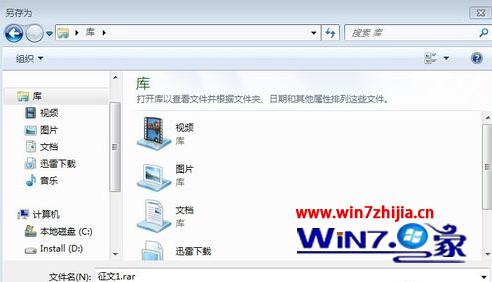
「另存新檔」對話框左側:收藏夾、程式庫、主機、網路 → 缺少 桌面。

另存新檔缺少桌面

方法一:啟用「顯示所有資料夾」(最快、原生)

  1. 在「另存新檔」對話框左側導覽窗格 空白處右鍵。
  2. 勾選 「顯示所有資料夾」。
  3. 「桌面」即刻出現在清單頂端(通常在「收藏夾」上方)。

右鍵勾選顯示所有資料夾

方法二:手動建立桌面捷徑並釘選到收藏夾(永久固定)

  1. 開啟任意資料夾視窗 → 空白處右鍵 →「新增」→「捷徑」。
  2. 位置輸入桌面真實路徑:C:\Users\你的使用者名稱\Desktop (或 %USERPROFILE%\Desktop) → 下一步 → 命名「桌面」→ 完成。
  3. 右鍵剛建立的「桌面」捷徑 →「複製」。
  4. 開啟「另存新檔」對話框 → 左側導覽窗格點選「收藏夾」→ 空白處右鍵 →「貼上」。
  5. 「桌面」捷徑永久固定在「收藏夾」下,不受「顯示所有資料夾」影響。

進階:修復「收藏夾」連結遺失導致桌面消失

若方法一無效,可能是註冊表 Shell Folders 中桌面路徑錯誤:

  1. Win+R → regedit → 定位:
    HKEY_CURRENT_USER\Software\Microsoft\Windows\CurrentVersion\Explorer\Shell Folders
  2. 確認 Desktop 值為 C:\Users\使用者名稱\Desktop (或對應路徑)。
  3. 若錯誤/缺失 → 雙擊修正 → 重新登入生效。

結語

Win7 「另存新檔」找不到桌面,90% 是導覽窗格隱藏了「桌面」節點。空白處右鍵 → 勾選「顯示所有資料夾」 即刻解決。為了永久固定、避免下次又消失,建議額外執行方法二:手動建立桌面捷徑釘選到「收藏夾」。兩招組合,存圖存檔不再繞路,長期受益。

Copyright © Windows教程網 All Rights Reserved