Windows Media Player 12 (WMP12) 預設會在「媒體庫」與「正在播放」清單中記錄所有播放過的音樂、影片、圖片、播放清單。共用電腦、辦公環境下,這構成隱私洩露風險。本文教你在「選項」中一鍵清除歷史、並永久停用記錄功能,讓 WMP 成為無痕播放器。
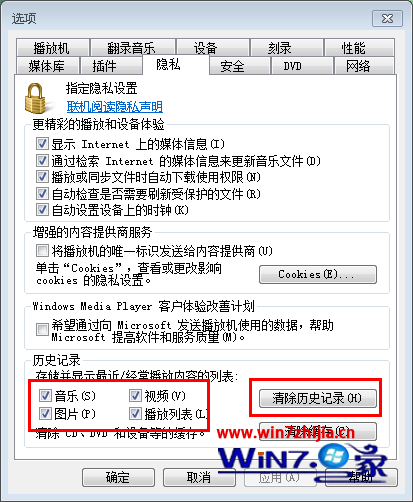
WMP 歷史記錄實際儲存於資料庫檔:
%LOCALAPPDATA%\Microsoft\Media Player\CurrentDatabase_59R.wmdb
%LOCALAPPDATA%\Microsoft\Media Player\*.wmdb (舊版本資料庫)
關閉 WMP → 刪除上述 .wmdb 檔案 → 重開 WMP 會自動重建乾淨資料庫,歷史記錄徹底歸零。
| 軟體 | 清理路徑/設定 |
|---|---|
| PotPlayer / KMPlayer | 右鍵播放清單 → 清除歷史 / 設定 → 一般 → 取消「記住最近開啟檔案」 |
| VLC | 工具 → 偏好設定 → 介面 → 隱私權 → 取消「儲存最近播放清單」 |
| Chrome/Edge | 設定 → 隱私權與安全性 → 清除瀏覽資料 → 勾選「瀏覽記錄」、「Cookie」→ 全部時間 → 清除 |
| 檔案總管快速存取 | 檔案總管 → 檢視 → 選項 → 隱私權 → 清除檔案總管歷程記錄 |
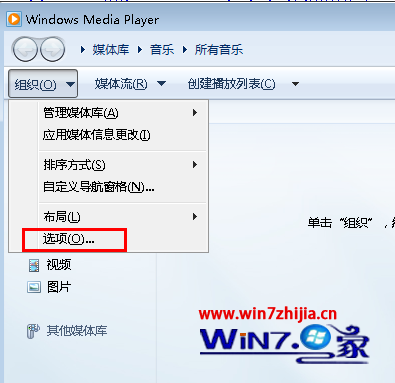
WMP12 隱藏播放歷史只需:「選項 → 隱私權 → 清除歷程記錄 → 取消四項勾選」。配合定期刪除 .wmdb 資料庫檔、同步清理其他播放器/瀏覽器記錄,即可構建完整的本地隱私防線。共用電腦、公用環境,這兩分鐘設定,保護你的音樂品味、觀影習慣不被旁人窺探。