雖然 Adobe Flash Player 已於 2020/12/31 正式停止支援,但許多舊版內部系統、教學網站、政府入口網仍依賴 Flash。Win7 IE/舊版 Edge 瀏覽器播放影片時提示「Flash Player 版本過舊」或「已封鎖」,通常是因為:未安裝最新版、IE 增益集被停用、ActiveX 篩選器攔截。本文提供完整修復流程。
install_flash_player_ax.exe (ActiveX 版,供 IE 使用) → 安裝完成重開機。https://get.adobe.com/flashplayer/about/) 確認版本號顯示正常。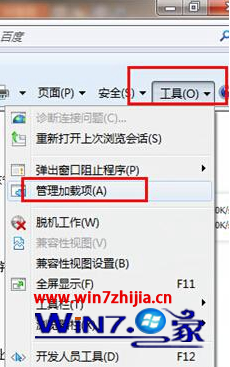
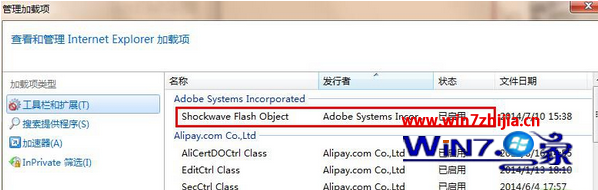
| 現象 | 原因 | 解決 |
|---|---|---|
| 管理增益集找不到 Shockwave Flash Object | Flash 未正確安裝、32/64 位元不匹配 | 確認下載「Flash Player for IE」(ActiveX) 而非 NPAPI (Firefox用);Win7 64bit 需同時安裝 32bit 版 (IE 預設 32bit) |
| ActiveX 篩選器封鎖 | IE 設定啟用 ActiveX 篩選 | IE → 工具 → 安全性 → 取消勾選「ActiveX 篩選器」 |
| 群組原則/登錄禁用 Flash | 企業環境 GPO 封鎖 | gpedit.msc → 電腦設定 → 管理範本 → Windows 元件 → Internet Explorer → 安全性功能 → 增益集管理 → 確認未禁用 |
| 瀏覽器提示「已封鎖過期的 ActiveX 控制項」 | Flash 內建殺開關觸發 (2021/1/12 後) | 修改系統日期測試、或使用瀏覽器擴充功能 (如 Ruffle 模擬器)、或改用獨立 Flash Player 播放器開啟 .swf 檔 |
flashplayer_32_sa.exe,直接開啟 .swf 檔,不經瀏覽器。Win7 IE 播放 Flash 影片失敗,核心解法:裝對版本 (ActiveX for IE) + 啟用增益集 (Shockwave Flash Object) + 關閉 ActiveX 篩選器。但必須正視:Flash 已死,瀏覽器原生支援已移除,任何修復皆屬臨時權宜。長遠規劃應導向 Ruffle 模擬器、獨立播放器、或系統現代化改寫,徹底擺脫安全風險與相容性泥沼。