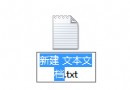
Windows 7 下突然發現 C 盤(或其他特定分區)在「電腦」中圖示變成通用「未知檔案」圖示,其他分區正常。這通常是惡意軟體在分區根目錄植入 autorun.inf + 惡意執行檔,並修改登錄關聯導致。圖示異常只是表象,系統可能已被植入後門。本文提供圖示恢復步驟與安全排查建議。
C:\),尋找 autorun.inf → 刪除.exe、.com、.bat、.scr 檔案(檔名亂碼、圖示為資料夾樣式),一併刪除msconfig → 「啟動」/ taskmgr → 「啟動」索引標籤,停用不明項目HKCU\Software\Microsoft\Windows\CurrentVersion\Run、HKLM\...\Run、RunOnce警示: 圖示異常只是「冰山一角」,背後往往伴隨 autorun.inf 病毒、USB 蠕蟲、後門程式。單純恢復圖示而不掃毒、不改習慣,極大機率復發甚至演變成勒索軟體加密、帳號竊取等嚴重後果。請務必完成「深度安全排查」全流程。
Win7 UAC 不關閉也能不彈窗:組策略設定「不提示,直接提升」
Windows 7 藍畫面錯誤代碼 0x00000077 完整排除指南
Windows 7 禁止 Flash Player 自動更新設定教學
Windows 7 筆電桌面圖示載入緩慢?修改註冊表 Max Cached Icons 加速顯示
Win7 開啟電腦連接埠兩大法:服務啟動對應埠 / TCP/IP 篩選器設定
Windows 7 RC 7100 就地升級 RTM 7600 完整實錄:語言代碼 + cversion.ini 雙修改法
Windows 藍畫面錯誤代碼詳解:0x0000000A/0x0000001E/0x00000023 常見三大錯誤成因與解決