Windows XP Windows 7 Windows 2003 Windows Vista Windows 綜合教學 Linux 系統教學
Windows 10 Windows 8 Windows 2008 Windows NT Windows Server 電腦軟體教學

Windows 7 關閉顯示卡垂直同步 (V-Sync):NVIDIA/AMD 控制面板 3D 設定

編輯:Windows 7 系統介紹

垂直同步 (V-Sync) 將畫面更新率鎖定在螢幕重新整理率 (60/75/144 Hz),防止畫面撕裂,但會增加輸入延遲、降低幀率 (若 GPU 渲染慢於重新整理率)。非遊戲/非 3D 應用場景建議關閉以釋放效能。

NVIDIA 顯示卡關閉步驟

  1. 桌面右鍵 →「NVIDIA 控制面板」 (或工作列圖示右鍵)。
  2. 左側「3D 設定」→「管理 3D 設定」→「程式設定」或「全域設定」索引標籤。
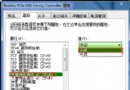
  3. 捲動至「垂直同步」 → 選擇 「關閉」 或 「強制關閉」 (強制關閉覆蓋應用程式設定)。
  4. 「套用」→ 確定。

AMD (ATI) 顯示卡關閉步驟

  1. 桌面右鍵 →「AMD Radeon Settings」/「Catalyst Control Center」。
  2. 「遊戲」/「3D 應用程式設定」→「全域圖形設定」/「全域設定」。
  3. 找到「垂直同步」/「Wait for Vertical Refresh」 → 選擇 「關閉」/「Off」 或 「一律關閉」/「Always Off」。
  4. 「套用」→ 確定。

Intel 核心顯示卡關閉步驟

  1. 桌面右鍵 →「圖形屬性」→「3D」/「效能」。
  2. 「垂直同步」 → 選擇 「關閉」 → 套用。

進階:針對特定遊戲/程式單獨設定

  • NVIDIA/AMD 控制面板「程式設定」索引標籤 → 「新增」選擇遊戲 `.exe` → 單獨設定該程式的垂直同步模式 (開啟/關閉/自適應/快速同步)。
  • 推薦:競速/射擊/格鬥遊戲 → 關閉/快速同步 (低延遲優先);劇情/單機/畫面撕裂明顯遊戲 → 開啟/自適應。

自適應垂直同步 / 快速同步 / G-Sync / FreeSync

技術原理優點缺點支援需求
自適應 V-Sync (NVIDIA)幀率 > 重新整理率時開啟 V-Sync,幀率 < 重新整理率時關閉平衡撕裂與延遲幀率波動大時仍有撕裂GTX 600+ / 驅動 301.42+
快速同步 (Fast Sync, NVIDIA)GPU 全速渲染,僅在顯示時刻挑選最新完整幀顯示,丟棄多餘幀極低延遲、無撕裂、不鎖幀率GPU 需有餘力渲染高幀率、功耗稍高GTX 900+ (Pascal 架構完美支援)
G-Sync (NVIDIA 專用)螢幕內建模組動態調整重新整理率匹配 GPU 輸出幀率完美無撕裂、無卡頓、無延遲罰則需 G-Sync 認證螢幕、DisplayPort、較貴GTX 650 Ti Boost+ / G-Sync 螢幕
FreeSync (AMD/開放標準)同 G-Sync,透過 DisplayPort Adaptive-Sync 協定同上,螢幕成本較低早期實作範圍較窄 (48-144Hz),新版改善Radeon RX 200+ / FreeSync 螢幕

若螢幕支援 G-Sync/FreeSync,**請在控制面板啟用對應技術,並關閉傳統垂直同步**,體驗最佳。

Copyright © Windows教程網 All Rights Reserved