在 Windows 7 系統中,桌面圖示過大可能會影響視覺美觀與操作空間。以下提供四種簡單有效的方法,讓您輕鬆調整圖示大小,找回舒適的桌面體驗。
按住鍵盤上的 Ctrl 鍵 不放,同時滾動滑鼠滾輪。向上滾動圖示變大,向下滾動則變小。這是最直觀、無需進入設定的調整方式。
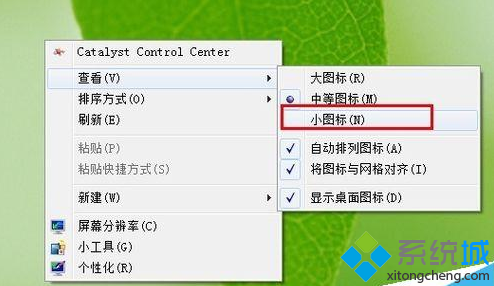
若滑鼠無滾輪,可在桌面空白處按右鍵,選擇 「檢視」,即可從 「大圖示」、「中等圖示」、「小圖示」 三種預設尺寸中挑選。
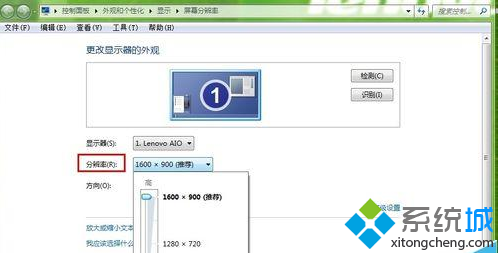
建議優先使用方法一或二,即時生效且不影響系統整體顯示比例;若需整體縮放,再考慮方法三、四。
Windows 7 變更系統預設字體:控制台字體設定與一鍵還原預設值
Windows 7 正式版將內建 Microsoft Live OneCare 免費防毒軟體
Win7 檔案存取稽核策略最佳實踐:最小權限原則、優先記錄失敗、蜜罐策略、注意檔案覆蓋繼承 ACL
Win7 複製檔案到 USB 出現 0x80070037 錯誤怎麼解決?
Windows 7 驅動程式更新新解:善用 Windows Update 一鍵搞定未識別裝置
Win7 系統命令速查神技:用 msconfig 一分鐘變身命令行高手
Win7 系統安裝 IIS 完整圖文教程:控制面板開啟 Windows 功能,按需勾選服務項目
Win7 旗艦版取消資料夾共用設定