當電腦缺少光驅(如超輕薄商務筆電)或光驅故障時,仍可透過 U 盤安裝 Windows 7。這裡介紹官方工具「Windows 7 USB/DVD Download Tool」的操作流程,只需準備 Windows 7 ISO 映像檔與一支至少 4GB 的 U 盤即可。
準備工作
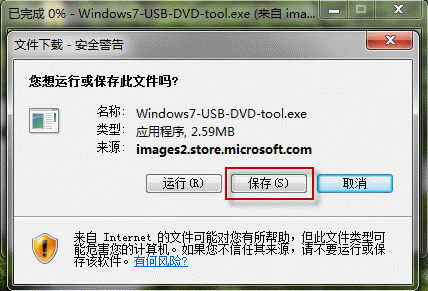
- 下載並安裝 Windows 7 USB/DVD Download Tool(微軟官方免費工具)。
- 備妥 Windows 7 的 ISO 映像檔。
- 一支容量 ≥ 4GB 的 U 盤(資料會被清除,請先備份)。
製作開機 U 盤步驟
- 啟動工具: 雙擊執行 Windows 7 USB/DVD Download Tool。
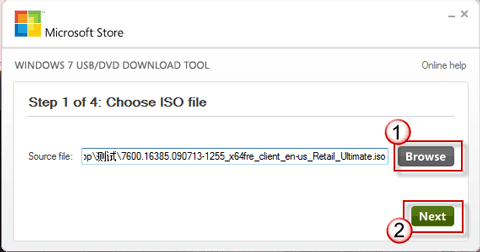
- 選擇 ISO: 點擊「瀏覽」找到 Windows 7 ISO 檔,按「Next」。
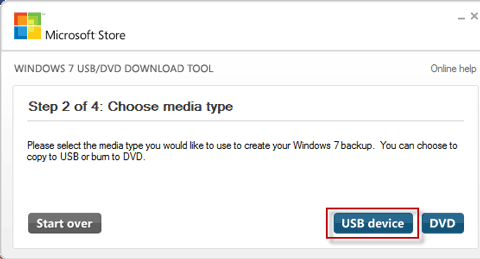
- 選擇媒體類型: 選擇「USB device」以建立開機隨身碟。
- 指定 U 盤: 從下拉選單選取目標 U 盤,按「Begin copying」。
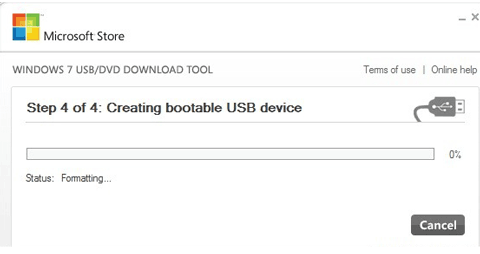
- 等待完成: 程式會格式化 U 盤並寫入開機檔案,需數分鐘。完成後會顯示「Bootable USB device created successfully」。
安裝 Windows 7
將製作好的 U 盤插入目標電腦,進入 BIOS 設定將「First Boot Device」改為 USB,存檔重開機即可進入 Windows 7 安裝程式,依畫面指示完成安裝。
提示: 若電腦支援 UEFI,請確認 U 盤為 FAT32 格式且 ISO 為 64 位元版本,否則可能無法開機。