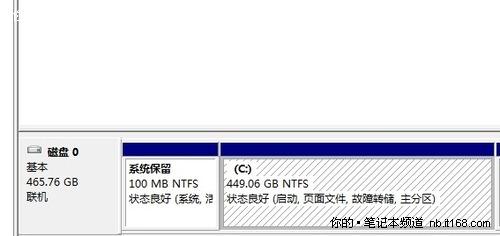
Windows 7 安裝自動建立的 100MB 系統保留分區雖具備 BitLocker 支援、保護啟動檔案等功能,但導致 Ghost 備份失效、分區工具無法操作、啟動修復困難等副作用。若確定不需 BitLocker,可透過遷移啟動檔案至 C 槽並設定 C 槽為作用中分區,安全移除該分區。
微軟建立保留分區的三大理由
- BitLocker 需求: 啟動檔案與系統檔案必須分離。
- 防誤刪: 無磁碟代號、隱藏屬性,避免重裝系統時格式化誤刪啟動檔案。
- 支援雙啟動/備份工具: 獨立啟動分區便於多系統共存與映像備份。
保留分區帶來的實務困擾
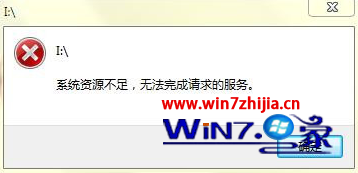
- 無法使用 Ghost/OneKey Ghost 等熱備份工具(無法鎖定啟動分區)。
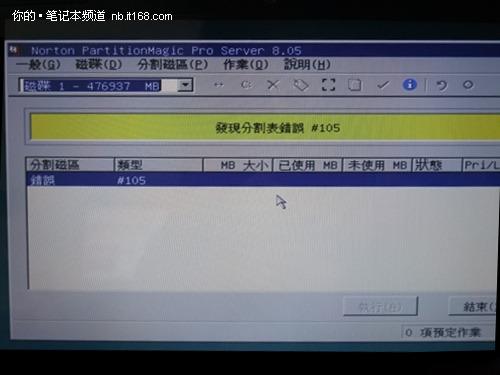
- Partition Magic 等分區工具操作保留分區會導致無法開機。
- 啟動修復/重裝系統流程複雜化。
- 部分啟動工具(如 EasyBCD)操作受限。
安全移除四步驟(已安裝系統環境)
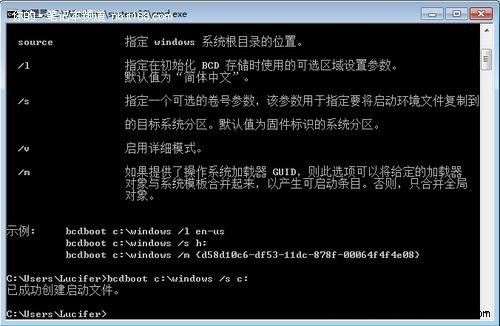
- 以系統管理員身分開啟 CMD,執行:
bcdboot C:\Windows /s C:
(將啟動檔案從 C:\Windows 複製到 C: 根目錄,建立獨立啟動環境)
成功訊息:「已成功建立啟動檔案」。
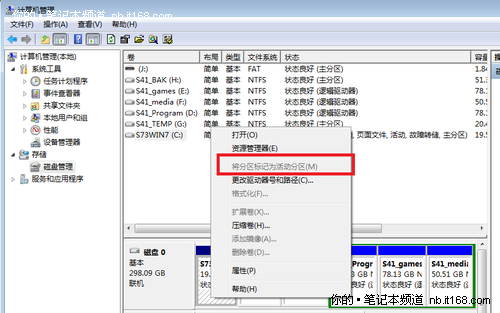
- Win + R →
diskmgmt.msc 開啟磁碟管理。
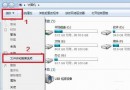
- 右鍵 C 槽分區 → 「標記分區為作用中」(將作用中旗標從 100MB 分區移至 C 槽)。
- 重新開機驗證系統正常啟動(此時 100MB 分區已非作用中、無啟動檔案)。
- 再次進入磁碟管理,右鍵 100MB 分區 →「刪除磁碟區」,空間變為「未配置」,可擴展至 C 槽或建立新分區。
預防:安裝前規劃分區避免產生保留分區
安裝 Win7 前,使用 Partition Magic / DiskGenius / PE 系統預先分好區(建議 C 槽 100GB+),安裝時選擇「自訂」→ 選取已建立的 C 槽 → **不點擊「新增」**,安裝程式將不會建立 100MB 保留分區,直接使用指定分區安裝。
⚠️ 風險提醒
- 操作前**必須備份重要資料**,建立系統映像備份(
wbadmin 或第三方工具)。
- 若使用 BitLocker 加密,**絕不可移除**保留分區。
- 雙系統環境下移除可能破壞其他系統啟動項,需配合 EasyBCD 重建 BCD。