Windows XP Windows 7 Windows 2003 Windows Vista Windows 綜合教學 Linux 系統教學
Windows 10 Windows 8 Windows 2008 Windows NT Windows Server 電腦軟體教學

Win7 解除安裝網卡驅動程式的兩種標準方法

編輯:Windows 7 系統介紹

重新安裝網卡驅動、排除網路問題時,需先完整移除舊驅動。提供「程式與功能」與「裝置管理員」兩種標準解除安裝方式。

方法一:程式與功能(適用完整驅動套件)

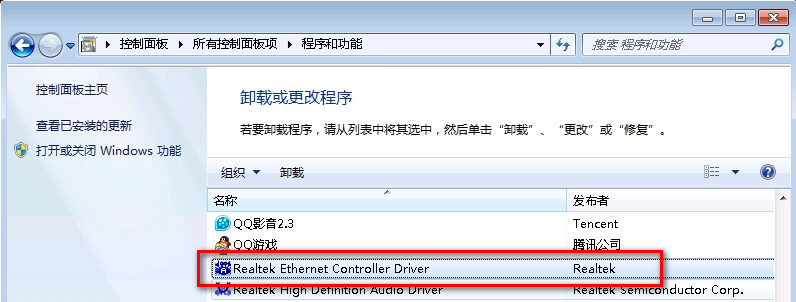
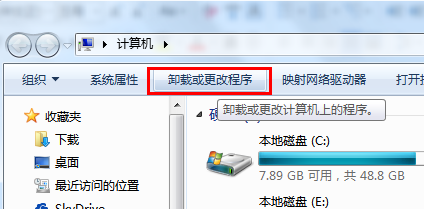
  1. 開啟「電腦」→ 工具列「解除安裝或變更程式」

電腦介面解除安裝程式

解除安裝或變更程式

  1. 尋找含 Realtek Ethernet Controller、Intel PROSet、Broadcom NetXtreme 等關鍵字的項目
  2. 右鍵 → 「解除安裝」→ 依精靈完成

解除安裝Realtek網卡驅動

方法二:裝置管理員(適用驅動程式層級移除)

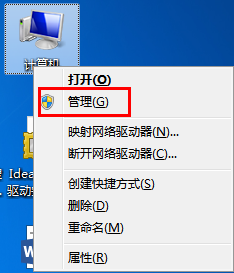
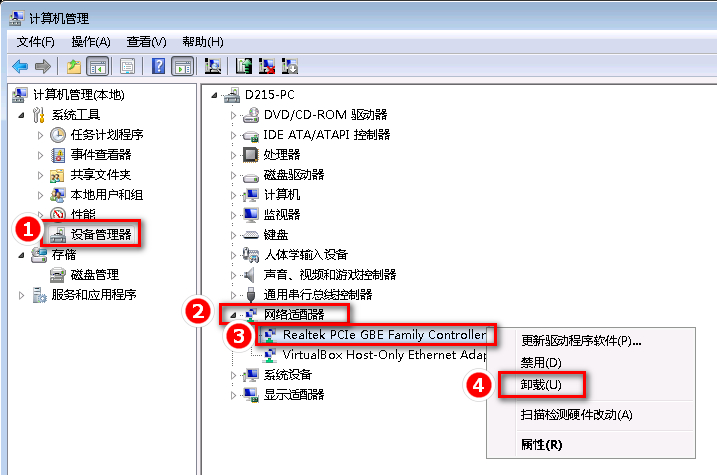
  1. 右鍵「電腦」→ 「管理」→ 「裝置管理員」

電腦管理開啟裝置管理員

  1. 展開「網路介面卡」
  2. 右鍵目標裝置(如 Realtek PCIe GBE Family Controller)→ 「解除安裝裝置」
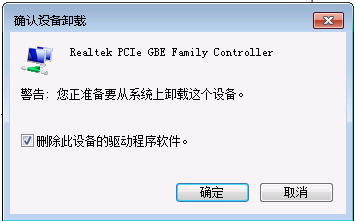
  3. 關鍵:勾選「嘗試刪除此裝置的驅動程式軟體」→ 「解除安裝」

裝置管理員解除安裝網卡

勾選刪除驅動程式軟體

常見網卡驅動程式名稱對照

廠商程式與功能顯示名稱裝置管理員顯示名稱
RealtekRealtek Ethernet Controller DriverRealtek PCIe GBE/FE Family Controller
IntelIntel PROSet/Wireless SoftwareIntel(R) 82579V Gigabit Network Connection
BroadcomBroadcom NetXtreme Gigabit EthernetBroadcom NetXtreme Gigabit Ethernet
Qualcomm AtherosQualcomm Atheros Driver Installation ProgramQualcomm Atheros AR8151 PCI-E Gigabit Ethernet

後續建議

  • 解除安裝後重新開機,Windows 會嘗試安裝通用驅動
  • 再安裝廠商最新版驅動程式
  • 若解除安裝後網路完全失效,需準備離線驅動備份或另一台電腦下載傳輸
Copyright © Windows教程網 All Rights Reserved