Windows XP Windows 7 Windows 2003 Windows Vista Windows 綜合教學 Linux 系統教學
Windows 10 Windows 8 Windows 2008 Windows NT Windows Server 電腦軟體教學

Win7建立無線臨時網路/虛擬AP:筆記本秒變無線路由器實現多機共享上網/資料傳輸/局域網遊戲

編輯:Windows 7 系統介紹

無網線/路由器環境下,Win7 筆記本 (需無線網卡) 可建立 臨時無線網路 (Ad-hoc) 或啟用 虛擬 WiFi / SoftAP (託管網路),讓其他裝置連線共享有線網路、互傳檔案、進行區域網遊戲。
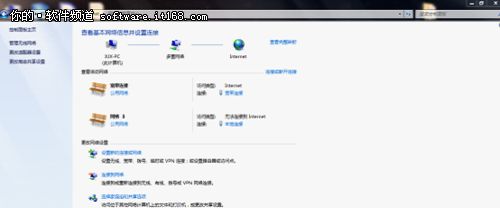
方案一:臨時無線網路 (Ad-hoc) —— 原生 GUI 建立

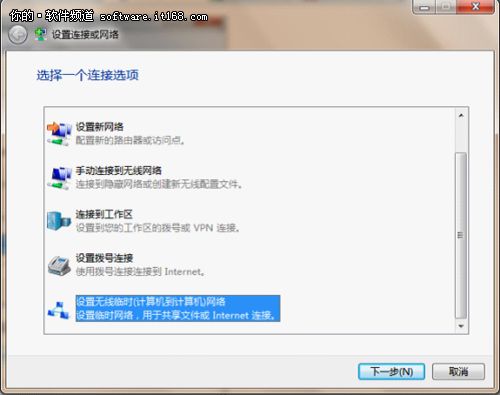
  1. 控制台 → 網路和共用中心 → 「設定新的連線或網路」
  2. 選擇 「設定無線臨時 (電腦到電腦) 網路」 → 下一步
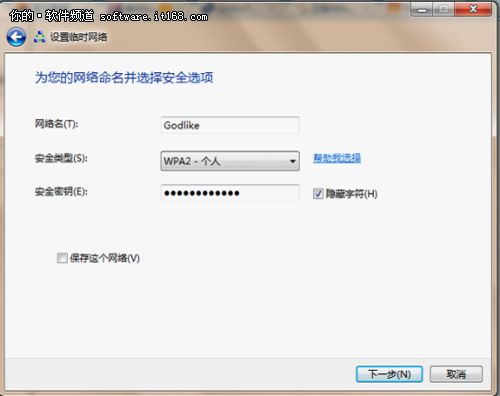
  3. 設定:網路名稱 (SSID)、安全性類型 (WPA2-Personal)、安全性金鑰 (密碼)
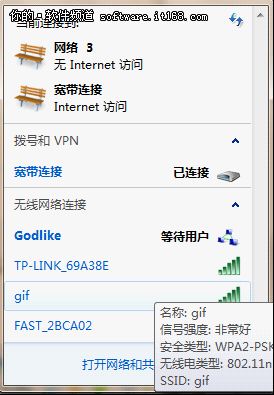
  4. 完成 → 網路建立成功,等待其他裝置連線
網路和共用中心

▲ 網路和共用中心建立新連線

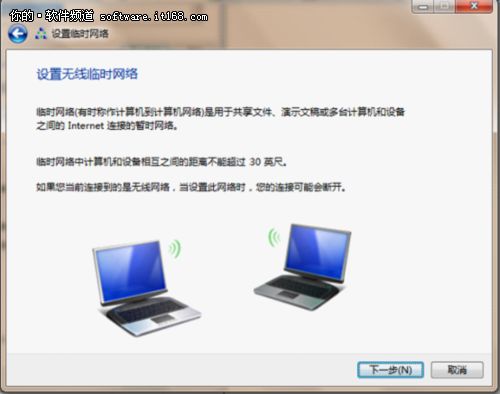
選擇臨時網路類型

▲ 選擇無線臨時網路類型

臨時網路說明

▲ 臨時網路說明

設定SSID密碼

▲ 設定 SSID、安全性類型、密碼

臨時網路建立完成

▲ 臨時網路建立完成等待連線

啟用網際網路共享 (ICS) 讓連線裝置上網

  1. 網路和共用中心 → 「變更介面卡設定」
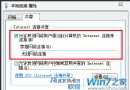
  2. 右鍵有線網卡/已連網介面卡 → 「內容」→ 「共用」分頁
  3. 勾選 「允許其他網路使用者透過這台電腦的網際網路連線來連線」
  4. 「家庭網路連線」選擇 剛建立的臨時無線網路介面卡 (通常為「無線網路連線 2」)
  5. 確定 → ICS 啟動,連線裝置自動獲取 IP 上網

方案二:虛擬 WiFi / SoftAP (託管網路) —— 命令列建立 (功能更強)

需無線網卡驅動支援虛擬化 (Intel/Realtek/Broadcom 多數支援)。

  1. Win+R → cmd (管理員)
  2. 設定託管網路:netsh wlan set hostednetwork mode=allow ssid="MyHotspot" key="Password123" keyUsage=persistent
  3. 啟動:netsh wlan start hostednetwork
  4. 啟用 ICS 共用 (同上,選擇「Microsoft Virtual WiFi Miniport Adapter」介面卡)
  5. 查看狀態:netsh wlan show hostednetwork
  6. 停止:netsh wlan stop hostednetwork

兩方案對比

特性臨時網路 (Ad-hoc)託管網路 (SoftAP)
建立方式GUI 圖形介面命令列 netsh
無線標準802.11 Ad-hoc (舊標準)802.11 AP 模式 (現代標準)
相容性舊裝置佳、手機/平板常不支援手機/平板/筆電/智能設備全支援
頻寬/穩定性較低、易斷線接近真實 AP、穩定
安全性WPA2-PersonalWPA2-Personal (AES-CCMP)
持久性重啟後需重建可設定開機自動啟動 (排程任務)

應用場景

  • 旅館/會議室:單一有線網口/帳號 → 筆記本建立熱點 → 手機/平板/同事筆電共享上網
  • 無路由器傳檔:兩筆電建立臨時網路 → 檔案總管「網路」→ 互訪共享資料夾 → 複製貼上 (比 USB 快、無容量限制)
  • 區域網遊戲:CS/星海/魔獸 區域網對戰、手機聯機遊戲 (需支援區域網)
  • 繞過裝置限制:單帳號限制裝置數 → 筆記本做 NAT 入口 → 多裝置共用單帳號

注意事項

  • 筆記本必須接交流電源,無線 AP 模式功耗大、發熱高
  • 無線網卡驅動必須支援虛擬化,舊驅動更新或官網下載最新版
  • ICS 啟用後會建立 192.168.137.1 虛擬閘道,衝突時手動修改註冊表 HKEY_LOCAL_MACHINE\SYSTEM\CurrentControlSet\Services\SharedAccess\Parameters → ScopeAddress

  • 企業環境可能有群組原則禁用 ICS/託管網路,需諮詢 IT
Copyright © Windows教程網 All Rights Reserved