Windows XP Windows 7 Windows 2003 Windows Vista Windows 綜合教學 Linux 系統教學
Windows 10 Windows 8 Windows 2008 Windows NT Windows Server 電腦軟體教學

Win7 修改登入畫面背景圖片教學:登錄檔 + 目錄建立完整步驟

編輯:Windows 7 系統介紹

想換掉 Win7 預設的登入畫面背景?透過修改登錄檔啟用 OEM 背景支援,並在系統目錄放置指定尺寸/大小的 JPG 圖片即可。本文提供詳細圖文步驟與關鍵限制提醒。

步驟 1:登錄檔啟用 OEM 背景

  1. Win+R → regedit 開啟登錄編輯器。
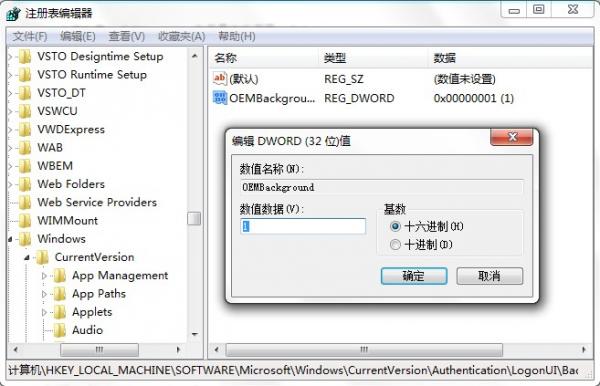
  2. 定位至:HKEY_LOCAL_MACHINE\SOFTWARE\Microsoft\Windows\CurrentVersion\Authentication\LogonUI\Background
  3. 找到 OEMBackground(DWORD 值),若無則右鍵新增 DWORD (32 位元) 值命名為 OEMBackground。
  4. 雙擊修改數值資料為 1,確定。

步驟 2:建立目錄並放置背景圖片

  1. 進入 C:\Windows\System32\oobe 目錄。
  2. 依序建立資料夾:info → backgrounds(完整路徑:C:\Windows\System32\oobe\info\backgrounds)。
  3. 準備一張 **JPG 格式**、**解析度 1024×768**、**檔案大小 ≤ 250 KB** 的圖片。
  4. 將圖片重新命名為 backgroundDefault.jpg,放入上述 backgrounds 資料夾。

步驟 3:重新開機生效

重啟電腦,登入畫面即顯示自訂背景。

⚠️ 關鍵限制(必看)

  • 檔案大小必須 ≤ 250 KB,超過將無法顯示(仍會顯示預設背景)。
  • 解析度建議 1024×768(4:3),其他比例可能拉伸變形。
  • 僅支援 JPG 格式。
  • 若有多螢幕或非常規解析度,可在 backgrounds 目錄依解析度命名放置對應圖片(如 background1920x1080.jpg),系統會自動選擇最匹配者。

Copyright © Windows教程網 All Rights Reserved