Windows XP Windows 7 Windows 2003 Windows Vista Windows 綜合教學 Linux 系統教學
Windows 10 Windows 8 Windows 2008 Windows NT Windows Server 電腦軟體教學

筆記本 Win7 省電秘笈:電源計畫、螢幕亮度、USB 管理全方位延長續航

編輯:Windows 7 系統介紹

重要會議、長途飛行中筆記本沒電?除了攜帶備用電池/電源線,Win7 內建的電源管理功能能大幅延長電池續航。本文整理四大省電實戰技巧。

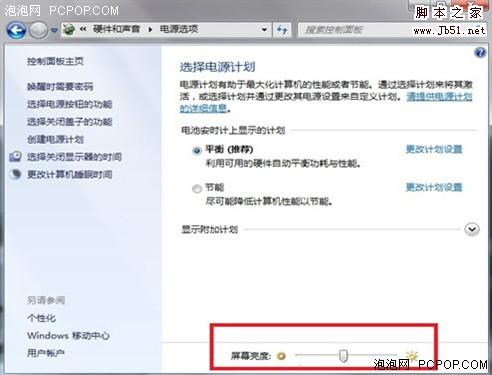
1. 選擇節能電源計畫

  • 控制台 → 硬體和音效 → 電源選項。
  • 「平衡」:需要時全效能,閒置省電(預設推薦)。
  • 「省電」:極致延長續航,犧牲效能與螢幕亮度。
  • 可點擊「變更計畫設定」進一步自訂。

2. 降低螢幕亮度(最有效單一動作)

螢幕耗電 > 硬碟 > CPU。使用鍵盤專屬亮度鍵(通常為 Fn+F5/F6 或方向鍵),或在「電源選項」中調整「調整螢幕亮度」滑桿。
3. 縮短螢幕變暗/關閉等待時間

電源選項 → 「選擇關閉螢幕的時間」 → 針對「使用電池」與「接通電源」分別設定較短的「變暗螢幕」與「關閉螢幕」時間(如 3 分鐘/5 分鐘)。

4. 斷開/關閉非必要 USB 裝置與無線裝置

  • USB 滑鼠 → 改用觸控板/觸控筆。
  • USB 隨身碟 → 用完即拔除。
  • 藍牙、Wi-Fi、行動寬頻、PC Card → 不需時關閉(鍵盤熱鍵或裝置管理員)。

進階:建立自訂電源計畫

在「電源選項」左側「建立電源計畫」,以「省電」為基礎,微調「處理器電源管理」→「最大處理器狀態」設為 70-80%,平衡效能與續航。

Copyright © Windows教程網 All Rights Reserved