許多 Win7 使用者在使用有線路由器上網時,會遇到「本地連線」半小時後突然斷線、顯示紅叉無法識別網路的情況。換台舊筆電卻一切正常,問題多半出在新電腦的網路設定上。經測試,罪魁禍首通常是預設啟用的 IPv6 協定,與現行 IPv4 網路環境產生衝突。以下提供詳細排除步驟。
問題診斷流程
- 確認路由器、網線無故障(舊裝置可正常上網)。
- 在裝置管理員中停用再啟用網卡,若暫時恢復,排除硬體故障,鎖定軟體設定問題。
解決方案:停用本地連線的 IPv6 協定
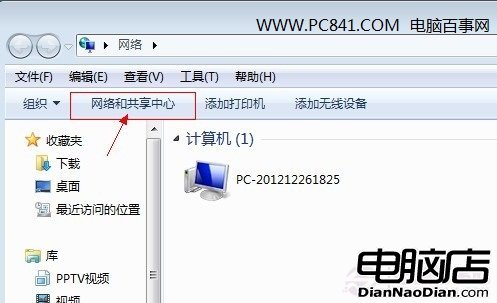
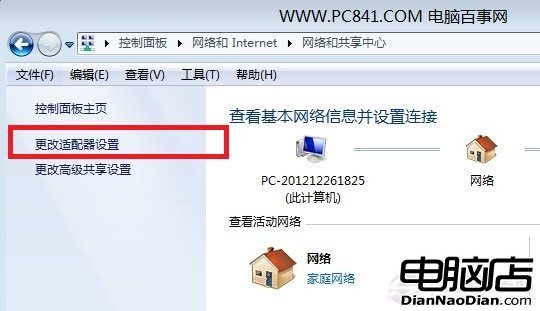
- 右鍵桌面「網路」→ 選擇「屬性」進入「網路和共用中心」。
- 左側點擊「變更介面卡設定」。
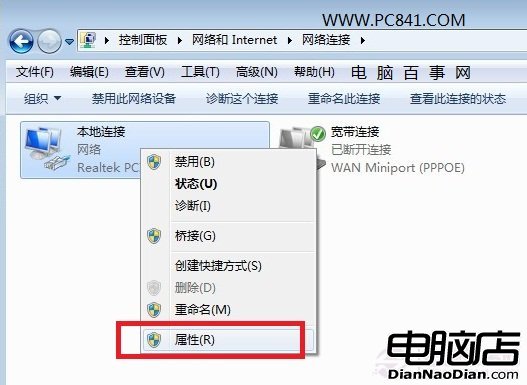
- 右鍵「本地連線」→ 選擇「屬性」。
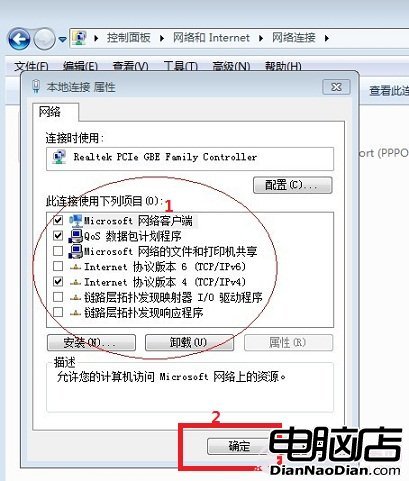
- 在網路功能清單中,僅保留:
- 「Microsoft 網路用戶端」
- 「Microsoft 網路的檔案和印表機共用」
- 「Internet 通訊協定第 4 版 (TCP/IPv4)」
- 取消勾選「Internet 通訊協定第 6 版 (TCP/IPv6)」及其他多餘項目。
- 按「確定」套用,重新啟動電腦或重新啟用網卡即可。

原理解析
目前多數家用、企業網路環境仍以 IPv4 為主。Win7 預設同時啟用 IPv6,若路由器或 ISP 不支援 IPv6,雙協定並存會導致封包路由混亂、連線不穩。停用 IPv6 後,網路協定棧單純化,斷線問題即可迎刃而解。