Windows XP Windows 7 Windows 2003 Windows Vista Windows 綜合教學 Linux 系統教學
Windows 10 Windows 8 Windows 2008 Windows NT Windows Server 電腦軟體教學

Win7 桌面圖標虛線框移除技巧:一鍵隱藏選取邊框

編輯:Windows 7 系統介紹

許多追求桌面美觀的 Windows 7 使用者,都對圖標四周的虛線選取框感到困擾。這個虛線框原本是為了鍵盤導航時顯示焦點位置,但對於習慣使用滑鼠的用戶來說,它只會破壞桌面的整潔感。以下提供幾種有效的隱藏方法,讓您的桌面瞬間清爽。

方法一:透過系統效能設定隱藏(推薦)

這是最標準、無需修改登錄的做法:

  1. 右鍵點擊「電腦」或「計算機」圖示,選擇「屬性」。
  2. 在左側點選「進階系統設定」,切換到「進階」標籤。
  3. 在「效能」區塊點擊「設定」按鈕。
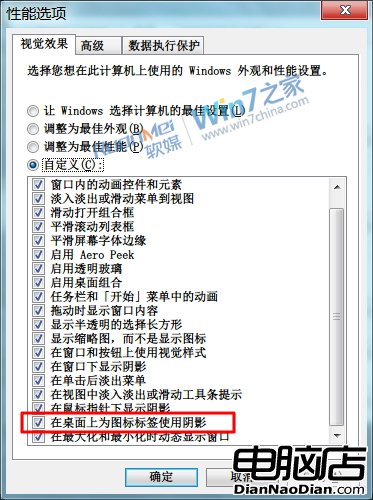
  4. 在「視覺效果」標籤中,勾選「在桌面上為圖示標籤使用陰影」選項。
  5. 按下「確定」儲存並關閉所有視窗。

方法二:重新啟動 Explorer 進程(即時生效)

完成上述設定後,虛線框不會立即消失,必須重新啟動 Windows 資源管理器:

  • 按下 Ctrl + Shift + Esc 開啟工作管理器。
  • 在「程序」或「詳細資料」頁籤找到 explorer.exe,右鍵選擇「結束工作」。
  • 點擊「檔案」→「執行新工作」,輸入 explorer.exe 並按 Enter。

桌面圖標的虛線框即會消失。

注意事項與後續處理

非永久移除: 虛線框是系統內建的鍵盤導航焦點指示器,無法徹底根除。當您按下 Ctrl、Shift、方向鍵、數字鍵,或桌面自動換壁紙時,虛線框可能再次出現。

快速重啟 Explorer 批次檔: 為方便隨時恢復乾淨桌面,可建立一個 重啟explorer.bat 檔案,內容如下:

taskkill /f /im Explorer.exe
start Explorer.exe
exit

雙擊執行即可一鍵重啟資源管理器,虛線框再次隱藏。
Copyright © Windows教程網 All Rights Reserved