插上前置面板耳機後,機箱後置喇叭自動靜音?想同時聽喇叭與耳機、或讓家人同步收聽?Realtek 高清晰音效管理器提供「禁用前面板插孔偵測」選項,可讓前後面板同時輸出聲音。
設定步驟
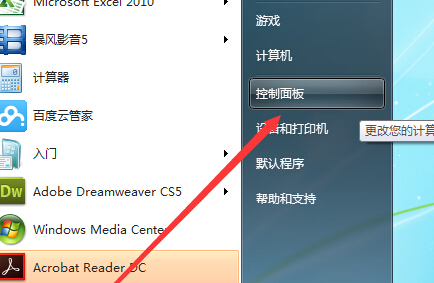
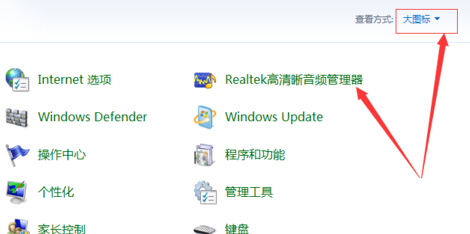
- 開啟「控制台」 → 切換至「大圖示」檢視 → 點選 「Realtek 高清晰音效管理器」(若找不到,請安裝主機板晶片組/音效驅動)。
- 點選右上角 「裝置進階設定」(資料夾圖示/扳手圖示)。
- 在「插入前置面板裝置時」區塊,選擇 「使後置輸出裝置靜音」 或 「不變更後置輸出裝置」(視需求)。
- 關鍵步驟:勾選 「禁用前面板插孔偵測」(Disable front panel jack detection)。
- 點選「確定」套用,關閉管理器。此時插上耳機,喇叭與耳機將同時發聲。
適用情境
- 直播/錄音需同時監聽喇叭與耳機回授。
- 家庭共享:長輩用喇叭、年輕人用耳機同步觀看影片。
- 測試音訊輸出:快速切換聆聽裝置無需拔插。
常見問題
- 找不到 Realtek 管理器:至主機板廠商官網下載對應作業系統的「Realtek High Definition Audio Driver」安裝。
- 前後音量不同步:在管理器主介面可分別調整「前置面板」與「後置面板」音量滑桿。
- 麥克風無聲:同樣在「錄音裝置」索引標籤確認前置麥克風為預設裝置,調整音量與增益。
此設定屬驅動層面行為,重開機後依然保持,無需常駐程式,資源佔用極低。