Windows 7 重新開機後 Print Spooler(列印緩衝處理程式) 服務自動停止,導致無法列印,常見原因是 spoolsv.exe 被病毒感染或系統檔案損毀。本文提供完整修復流程:終止異常程序、停用服務、清除殘留檔案、掃毒替換乾淨 spoolsv.exe、重新啟用服務。
spoolsv.exe 右鍵「結束處理程序」。services.msc 開啟服務管理員,找到 Print Spooler 右鍵 →「停止」並將啟動類型改為「手動」或「停用」。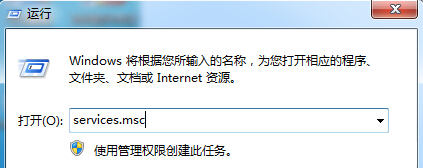
C:\Windows\System32\ 刪除 spoolsv.exe(若有多個同名檔案全刪)。C:\Windows\System32\spool\PRINTERS\ 目錄下所有檔案(正常情況此資料夾應為空)。regedit,使用「編輯」→「尋找」搜尋 spoolsv,刪除所有不帶路徑的機碼/值(保留帶完整路徑的機碼值)。spoolsv.exe 到 C:\Windows\System32\。回到 services.msc,將 Print Spooler 啟動類型改回「自動」,點選「啟動」。重新開機測試列印功能是否正常。
警告:註冊表操作風險較高,建議先匯出備份相關分支。若無乾淨來源電腦,可嘗試從 Windows 安裝映像(install.wim)提取原版spoolsv.exe,或執行sfc /scannow修復系統檔案。