上網本裝 Win7 必看:只能裝 32 位元、需 USB 安裝、建議 Starter/Home Basic 版
上網本(Netbook)硬體特性決定了安裝 Win7 的限制:CPU 僅支援 32 位元、無內建光碟機、記憶體通常 1~2GB、儲存空間有限。本文涵蓋版本選擇、USB 安裝媒體製作、安裝流程、安裝後優化設定,助你順利將上網本升級至 Win7。
一、版本選擇原則
- 架構: 只能選 32 位元(x86),Atom/N270/N280 等 CPU 不支援 64 位元。
- 版本: 建議 Starter 入門版 或 Home Basic 家庭基本版。旗艦版功能多但佔用資源大,上網本硬體跑不順。
- 語言: 繁體中文版或英文版(較精簡)。
二、製作 USB 安裝媒體(必備)
- 準備 4GB 以上 USB 隨身碟(資料備份,將被格式化)。
- 取得 Win7 ISO 映像檔(MSDN/官方下載/光碟轉 ISO)。
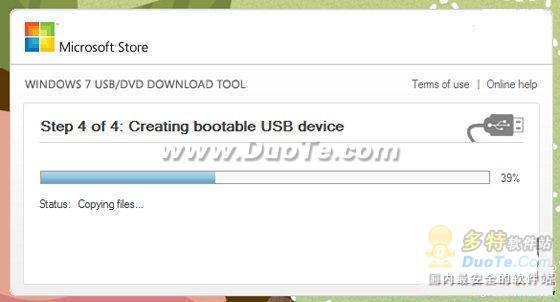
- 下載微軟官方 Windows 7 USB/DVD Download Tool。
- 在桌機/筆電執行工具:選 ISO → 選 USB device → 選目標 USB → 開始複製(約 10~20 分鐘)。
三、上網本設定 USB 開機並安裝
- 將 USB 插上網本,重開機連續按 F2/F12/Del/Esc 進入 BIOS/Boot Menu(依廠牌不同)。
- 將「USB HDD」或「USB Flash Drive」設為第一開機順序,存檔離開。
- 進入 Win7 安裝程式:語言/時間/鍵盤 → 「立即安裝」 → 接受授權 → 「自訂(進階)」 → 選擇系統分區(通常是 C:) → 格式化 → 下一步。
- 等待安裝(約 40~60 分鐘,USB 2.0 速度較慢),中途會重開機數次。
四、安裝後關鍵優化(上網本專屬)
- 驅動程式: 官網下載晶片組、顯示卡、無線網卡、音效、觸控板驅動(或用 Driver Genius 離線版)。
- 關閉視覺效果: 系統內容 → 進階 → 效能設定 → 「調整為最佳效能」或保留「平滑畫面字體邊緣」。
- 關閉不必要服務: Superfetch、Windows Search、平板電腦輸入服務等(視需求)。
- 虛擬記憶體: 1GB 記憶體建議設 512~1024MB 固定值;2GB 以上可停用。
- 啟用 ReadyBoost: 插入高速 USB 隨身碟(建議 4GB+)加速系統回應。
- 電源計畫: 選「平衡」或「省電」,進階設定「處理器電源管理」→「系統冷卻原則」設「被動」。
⚠️ 常見坑點提醒
- 若 ISO 為 64 位元,安裝程式會報錯「This version of Windows is for a 64-bit machine...」,必須換 32 位元 ISO。
- 安裝過程若卡在「Setup is copying temporary files...」,請耐心等待,USB 讀取較慢屬正常。
- 安裝完成後若無線網卡沒驅動,需另一台電腦下載驅動透過 USB 傳輸安裝。