Windows XP Windows 7 Windows 2003 Windows Vista Windows 綜合教學 Linux 系統教學
Windows 10 Windows 8 Windows 2008 Windows NT Windows Server 電腦軟體教學

Win7 輕鬆設定桌面背景自動輪換 打造個人化視覺饗宴

編輯:Windows 7 系統介紹

長期面對同一張桌面背景容易產生視覺疲勞,Windows 7 內建的「桌面背景輪換」功能讓你輕鬆設定多張喜愛照片自動輪播,依照設定的時間間隔(如 30 分鐘、1 小時)自動更換,為工作環境增添新鮮感。設定步驟簡單直覺,幾分鐘即可完成。

設定步驟

步驟 1:開啟個人化設定

在桌面空白處按右鍵,選擇「個人化」。

步驟 2:進入桌面背景設定

在「個人化」視窗底部點擊「桌面背景」連結。

步驟 3:新增輪換圖片

點擊「瀏覽」按鈕,選取想要加入輪換的資料夾或多張圖片(按住 Ctrl 可多選),確認選取的圖片皆已打勾。
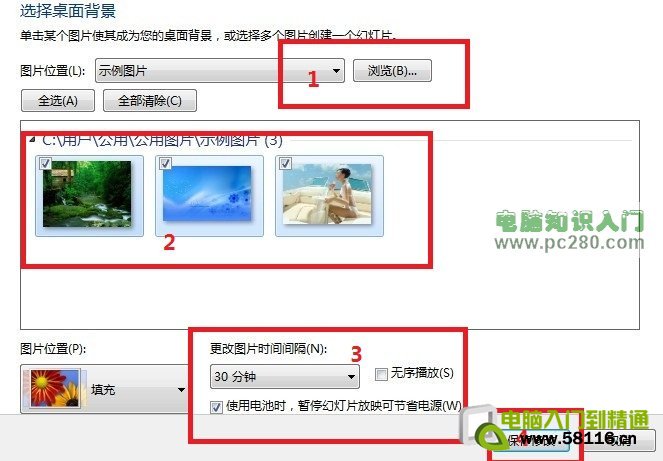
步驟 4:設定更換間隔與順序

  • 圖片位置:建議選擇「填滿」或「調整」以適應螢幕解析度。
  • 更換圖片的頻率:下拉選單中可選擇 10 秒至 1 天不等的間隔(推薦 30 分鐘或 1 小時)。
  • 隨機播放:勾選「隨機順序播放」可讓輪換順序更豐富。

步驟 5:儲存設定並套用主題

點擊「儲存變更」完成設定。回到「個人化」主視窗,你會發現「我的主題」區域多了一個「未儲存的主題」,點擊即可套用;也可右鍵選擇「儲存主題」為其命名,日後可快速切換不同風格的主題組合。
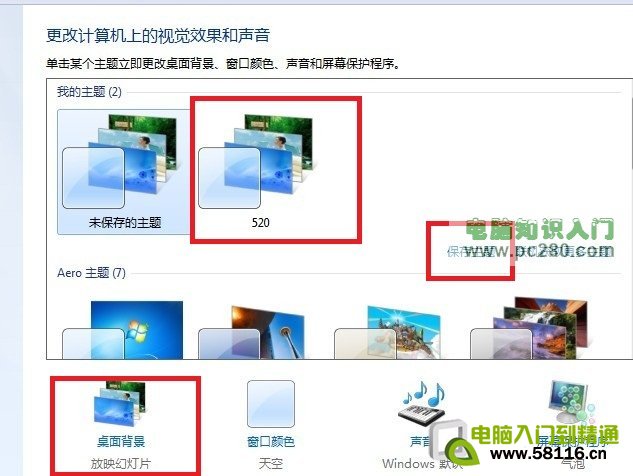
進階技巧

  • 建立多組主題:依心情或季節建立「工作專注」、「週末放鬆」、「節日氣氛」等不同主題,一鍵切換桌面風格。
  • 搭配螢幕保護程式:在「個人化」→「螢幕保護程式」中設定相同資料夾的幻燈片放映,鎖定電腦時也能欣賞照片。
  • 高解析度圖片來源:推薦使用 Unsplash、Pexels 等免費素材網站下載 1920×1080 以上解析度的圖片,確保顯示品質。

常見問題

Q:輪換不運作怎麼辦?
A:確認「更換圖片的頻率」未設為「無」,且選取的圖片檔案未被移動或刪除。

Q:筆記型電腦使用電池時會輪換嗎?
A:Windows 7 預設在電池模式下可能暫停輪換以省電,可在「電源選項」→「變更方案設定」→「變更進階電源設定」→「桌面背景設定」→「投影片放映」中設定為「可用」。

Copyright © Windows教程網 All Rights Reserved