Win7 關機或結束無回應程式時,系統預設等待 12 秒(12000 毫秒) 才強制終止服務/程序。對於現代 SSD、多核心 CPU 環境,這段等待純屬浪費時間。透過修改登錄值 WaitToKillServiceTimeout,可將等待時間縮減至 1 秒(1000 毫秒)甚至更低,讓關機、重開機、強制關閉程式體驗明顯提速。本文詳細說明修改步驟、風險評估與建議數值。
regedit → Enter 開啟登錄編輯器。HKEY_LOCAL_MACHINE\SYSTEM\CurrentControlSet\Control12000(12 秒),改為 1000(1 秒)或 2000(2 秒,較保守)。
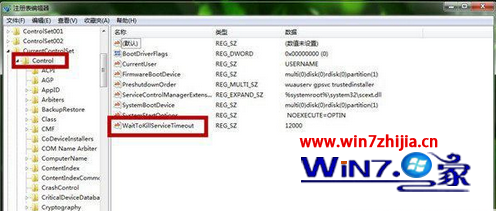
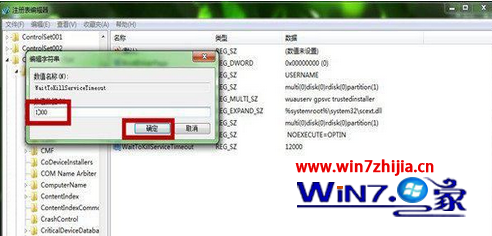
同層目錄下尚有 WaitToKillAppTimeout(預設 20000 = 20 秒)與 HungAppTimeout(預設 5000 = 5 秒),控制「使用者程式」與「無回應程式」的等待時間。建議同步調整:
| 登錄值 | 預設 | 建議修改 | 影響對象 |
|---|---|---|---|
| WaitToKillServiceTimeout | 12000 (12秒) | 1000~2000 | 系統服務關機等待 |
| WaitToKillAppTimeout | 20000 (20秒) | 2000~5000 | 使用者程式關機/登出等待 |
| HungAppTimeout | 5000 (5秒) | 2000~3000 | 判定「無回應」並彈出強制關閉對話框 |
路徑同為 HKEY_LOCAL_MACHINE\SYSTEM\CurrentControlSet\Control(前兩者)與 HKEY_CURRENT_USER\Control Panel\Desktop(HungAppTimeout)。
建立 SpeedUpShutdown.bat(右鍵以系統管理員身分執行):
@echo off
reg export "HKLM\SYSTEM\CurrentControlSet\Control" "%userprofile%\desktop\Control_Backup.reg"
reg add "HKLM\SYSTEM\CurrentControlSet\Control" /v WaitToKillServiceTimeout /t REG_SZ /d 1000 /f
reg add "HKLM\SYSTEM\CurrentControlSet\Control" /v WaitToKillAppTimeout /t REG_SZ /d 2000 /f
reg add "HKCU\Control Panel\Desktop" /v HungAppTimeout /t REG_SZ /d 2000 /f
echo 已套用加速關機設定,請重開機生效。備份檔在桌面 Control_Backup.reg
pause
還原:雙擊桌面 Control_Backup.reg 導入 → 重開機。
修改 WaitToKillServiceTimeout 是 Win7 加速關機最高 CP 值的調校。配合 WaitToKillAppTimeout、HungAppTimeout 同步調整,關機時間可從 20+ 秒壓縮至 5 秒內。請依據硬體(SSD/HDD)、用途(個人/伺服器)選擇保守或激進數值,並保留註冊表備份以備還原。現在,享受「點關機、走人、已關機」的爽快體驗吧!