Windows XP Windows 7 Windows 2003 Windows Vista Windows 綜合教學 Linux 系統教學
Windows 10 Windows 8 Windows 2008 Windows NT Windows Server 電腦軟體教學

Win7 系統托盤圖示不見了?用 360 人工服務一鍵修復通知區域圖示消失

編輯:Windows 7 系統介紹

前言

Win7 工作列右側「通知區域」(系統托盤)原本顯示音量、網路、輸入法、安全軟體等圖示,有時會莫名全消失、或僅剩時鐘。這通常是因為 Explorer.exe 異常、註冊表項目損毀、或第三方軟體衝突導致。雖可透過重啟 Explorer、修改註冊表手動修復,但對一般用戶風險較高。本文介紹最安全、門檻最低的方法:善用 360 安全衛士「人工服務」 內建的自動修復腳本,一鍵解決。
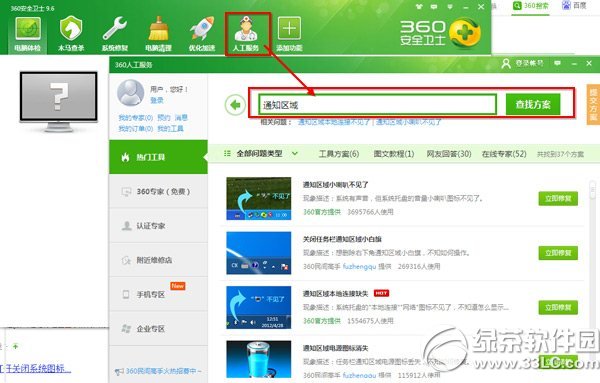
操作步驟:三步完成自動修復

  1. 開啟 360 安全衛士(未安裝者請先至官網下載安裝)。
  2. 點選上方功能列「人工服務」→ 搜尋框輸入「通知區域」或「托盤圖示」。
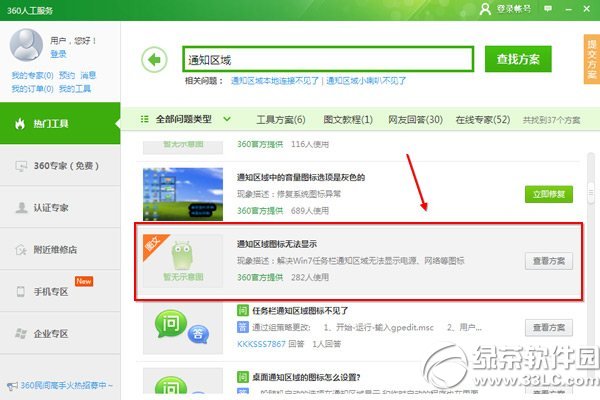
  3. 在搜尋結果中找到 「通知區域圖示無法顯示」 → 點選「查看方案」→ 點選「立即修復」/「一鍵修復」。
  4. 等待修復完成,依提示重新登入或重開機,托盤圖示即恢復正常。

360人工服務搜尋通知區域

通知區域圖示無法顯示修復方案

原理說明:360 實際做了什麼?

「人工服務」本質是微軟官方修復腳本的打包自動化,主要執行:

  • 重啟 Explorer.exe 進程。
  • 修復註冊表 HKEY_CURRENT_USER\Software\Classes\Local Settings\Software\Microsoft\Windows\CurrentVersion\TrayNotify 下的 IconStreams、PastIconsStream 鍵值。
  • 重設通知區域圖示顯示行為(顯示圖示和通知/隱藏圖示和通知/僅顯示通知)。
  • 清理殘留的無效圖示快取。

備用方案:若無法使用 360,手動修復三步驟

  1. 重啟 Explorer: Ctrl+Shift+Esc 開啟工作管理器 → 「處理程序」分頁 → 找 explorer.exe → 右鍵「結束處理程序」 → 「檔案」→「新增工作」→ 輸入 explorer.exe → Enter。
  2. 修復註冊表(需備份): Win+R → regedit → 定位至 HKEY_CURRENT_USER\Software\Classes\Local Settings\Software\Microsoft\Windows\CurrentVersion\TrayNotify → 刪除 IconStreams、PastIconsStream 兩個值 → 重開機。
  3. 重設通知區域圖示: 控制台 → 「通知區域圖示」→ 「恢復預設圖示行為」 → 確定。

預防建議

  • 避免安裝多套安全軟體(如同時裝 360、騰訊電腦管家、卡巴斯基),易導致托盤掛鉤衝突。
  • 定期清理開機自啟項(任務管理器→啟動分頁/msconfig),減少啟動時托盤載入競爭。
  • 系統更新後若發生,優先嘗試重啟 Explorer,多數即可自癒。

結語

Win7 托盤圖示消失雖不影響核心功能,但極大降低操作便利性。對一般用戶,360 人工服務「通知區域圖示無法顯示」一鍵修復 是風險最低、成功率最高的首選方案。進階用戶可掌握手動修復註冊表技巧,以應對無法安裝第三方工具的純淨環境。記住:重啟 Explorer 解決 80% 情況,修復註冊表解決 99% 情況。

Copyright © Windows教程網 All Rights Reserved