區域網路環境下,Windows 7 共享資料夾常因「網路探索關閉」、「密碼保護共享開啟」、「防火牆阻擋」三大原因失敗。本文提供標準化設定流程,確保跨版本 (XP/7/8/10) 存取無障礙。
核心設定三步驟
1. 啟用網路探索與檔案/印表機共享
- 控制台 → 網路和網際網路 → 網路和共用中心 → 左側「變更進階共用設定」。
- 目前設定檔 (家庭或工作/私人) 下:
- ☑ 開啟網路探索 → ☑ 開啟檔案和印表機共享。
- ☑ 開啟公用資料夾共用 (可選)。
- 所有網路 (公用/私人) 下:☑ 關閉密碼保護共用 → 儲存變更。
2. 設定資料夾共用權限 (雙層權限)
- 右鍵欲共用資料夾 → 「內容」→「共用」頁籤 →「進階共用...」。
- ☑ 共用此資料夾 → 「權限」→「新增」→ 輸入
Everyone → 確定。
- 給予 Everyone:「讀取」、「變更」 (需寫入則勾選) → 確定。
- 切換「安全性」頁籤 →「編輯」→「新增」→
Everyone → 給予同等 NTFS 權限 → 確定。
關鍵:共用權限與 NTFS 權限取交集,兩邊都要給權限才能真正存取。
3. 防火牆允許檔案/印表機共用
控制台 → Windows 防火牆 → 「允許程式或功能通過 Windows 防火牆」→「變更設定」→ 勾選「檔案和印表機共用」的「家庭/工作 (私人)」與「公用」 → 確定。
驗證與疑難排解
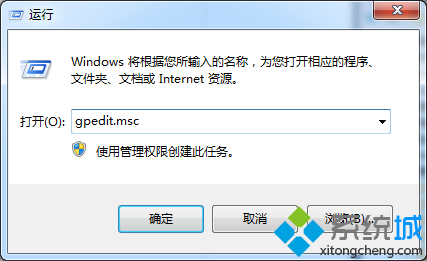
- 另一台電腦 Win+R →
\\目標電腦IP或電腦名稱 → 應看見共用資料夾。
- 若提示「沒有權限」:重新檢查 NTFS 安全性頁籤 Everyone 權限、確認密碼保護共用已關閉。
- 若完全看不見電腦:確認雙方網路設定檔皆為「私人/工作」、防火牆例外生效、
Function Discovery Provider Host 服務執行中。
- 跨網段/VPN 環境:需設定 WINS/DNS 或直接用 IP 存取,NetBIOS 廣播不穿透路由器。
安全性補充
「關閉密碼保護共用」等同允許匿名存取。若環境較敏感,建議:
- 保留密碼保護共用開啟。
- 建立同帳號/同密碼的本機帳號於雙方電腦,或使用網域帳號。
- 共用權限僅給特定使用者/群組,不使用 Everyone。