Windows XP Windows 7 Windows 2003 Windows Vista Windows 綜合教學 Linux 系統教學
Windows 10 Windows 8 Windows 2008 Windows NT Windows Server 電腦軟體教學

Windows 7 系統加速優化全攻略:服務精簡、系統瘦身、關機優化、WinSxS 壓縮

編輯:Windows 7 系統介紹

Windows 7 釋出多年,相容性穩定,用戶關注焦點轉向效能優化。本文整理四大核心優化方向,配合工具與原生指令,助你榨乾系統效能。

一、關閉不必要的系統服務

Windows 7 預設啟用數十項服務,許多對桌面用戶非必須。建議使用 「魔方」 或 Windows 7 優化大師 等工具的「服務優化精靈」,依說明勾選停用項目(如:平板電腦輸入服務、遠端登錄、離線檔案、Windows Search 若不常用檔案搜尋等)。原則:看懂說明再決定,寧缺勿濫。

二、系統盤 (C:) 深度瘦身

  1. 使用魔方「系統盤瘦身」→「系統盤分析」。
  2. 勾選可清理項目(暫存檔、日誌、錯誤報告、Windows Update 備份等)。
  3. 切勿勾選:「系統驅動程式備份」、「語言包」等,否則未來安裝驅動或切換語言會出錯。
  4. 選「直接刪除」→「系統瘦身」,可釋放數 GB 空間。

三、取消關機時「強制關閉程式」確認提示

預設關機時若有程式無回應,系統會詢問是否強制關閉。透過群組原則可讓系統直接強制關閉:

  1. Win+R → gpedit.msc
  2. 電腦設定 → 系統管理範本 → 系統 → 關機選項
  3. 啟用 「關閉會阻止或取消關機的應用程式自動終止功能」。

之後關機/重開機將一氣呵成,無需等待倒數確認。

四、壓縮 WinSxS 元件存放區釋放空間

C:\Windows\WinSxS 存放系統元件備份,動輒佔用 5-10 GB,不可刪除,但可透過 NTFS 壓縮縮減體積:

  1. 魔方 → 系統設定 → 右鍵選單 → 新增「管理員取得所有權」。
  2. 對 WinSxS 資料夾右鍵 → 「管理員取得所有權」,等待 CMD 完成。
  3. 右鍵 WinSxS → 「內容」→「進階」→ 勾選 「壓縮內容以節省磁碟空間」 → 確定 → 選「套用至這個資料夾、子資料夾和檔案」→ 忽略所有正在使用的檔案錯誤。

壓縮後通常可節省 30%-50% 空間,讀取效能影響極微(現代 CPU 解壓速度遠超磁碟 I/O)。

五、工作列縮圖顯示加速

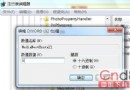
註冊表 HKEY_CURRENT_USER\Control Panel\Mouse → 修改 MouseHoverTime 為 100(預設 400),滑鼠懸停工作列圖示即刻顯示縮圖,無延遲感。

優化後的維護建議

  • 定期執行磁碟清理、碎片整理(SSD 免碎片整理)。
  • 保持驅動程式、Windows Update 最新。
  • 建立系統映像備份,優化出錯可快速還原。

適度優化、勿過度精簡,Windows 7 仍能在老舊硬體上流暢服役多年。
Copyright © Windows教程網 All Rights Reserved