啟用語音辨識
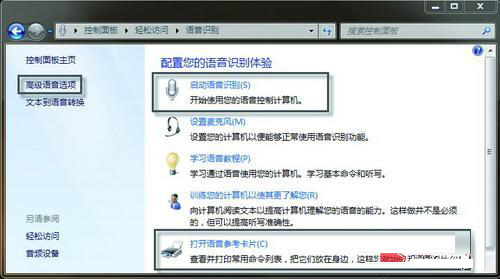
- 「控制台」→ 檢視模式「小圖示」→「語音辨識」。
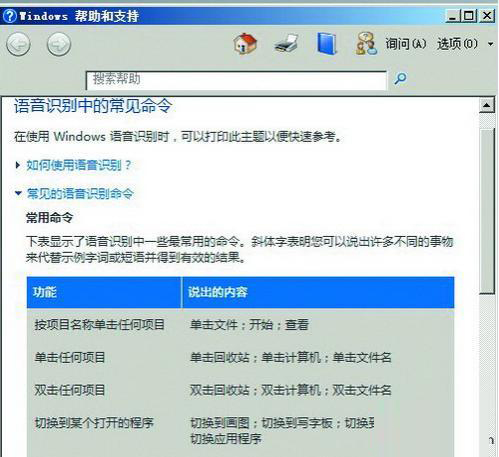
- 點擊「開啟語音參考卡」了解標準指令語法。
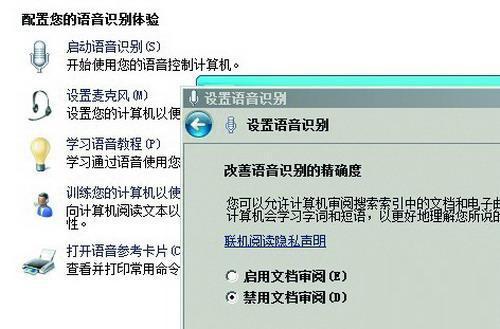
- 選擇「啟動語音辨識」,依嚮導設定 (麥克風、語音啟動模式),建議**關閉「文件審閱」**(隱私/效能考量)。
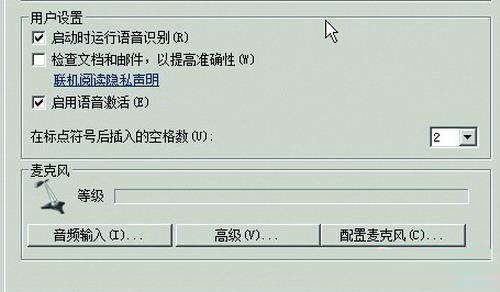
- 「進階語音選項」→ 「使用者設定」→ 勾選「啟動時執行語音辨識」,開機自動就緒。
語音訓練 (關鍵)
- 設定完成後系統提示「學習互動式教學」,**強烈建議完整完成**。
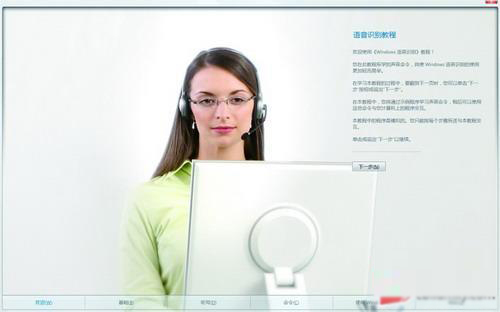
- 若辨識率低,點擊「訓練電腦更了解您」朗讀指定文章,系統建立個人聲紋模型。
- 標準國語/普通話使用者訓練後辨識率極高,可流暢語音輸入文字。
關閉語音辨識
「控制台」→「語音辨識」→「進階語音選項」→ 取消勾選「啟動時執行語音辨識」,下次開機不再自動啟動。
實際體驗
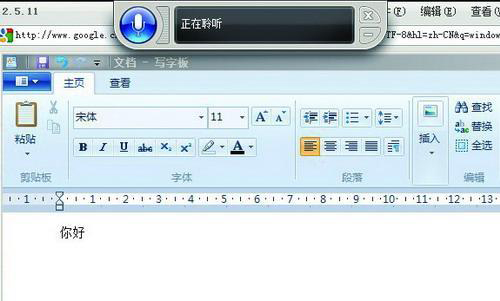
- 啟動後螢幕上方出現語音列,麥克風圖示藍色 =「休眠」,點擊變綠色 =「聆聽中」。
- 語音指令範例:「開啟寫字板」→「輸入 你好世界」→「儲存檔案」。
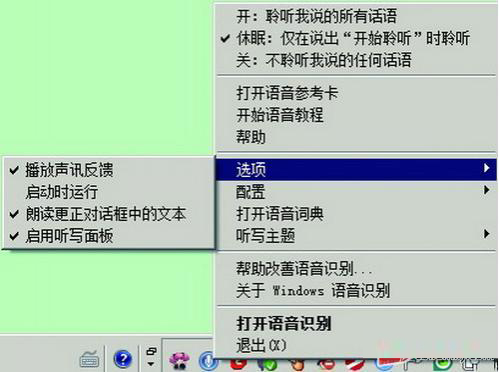
- 工作列語音圖示右鍵可快速切換模式/開啟設定。
適用場景
行動不便使用者、離桌遠距控制、語音筆記/寫作、無障礙輔助。需安靜環境與優質麥克風配合。