適用場景
目標電腦無光碟機、無 USB 開機支援、硬碟無法啟動安裝程式,但支援 PXE 網卡啟動。透過網路從 WDS 伺服器部署 Windows 7 映像。
先決條件
- 目標電腦:BIOS 啟用「Network Boot (PXE)」,網卡支援 PXE。
- 伺服器端:Windows Server 2008 或 2008 R2,且為網域控制站(必須),安裝以下角色服務:
- Windows Deployment Services (WDS)
- DHCP Server
- 網路:雙方以網路線直連或同一交換器,確保 IP 通訊正常。
部署步驟概述
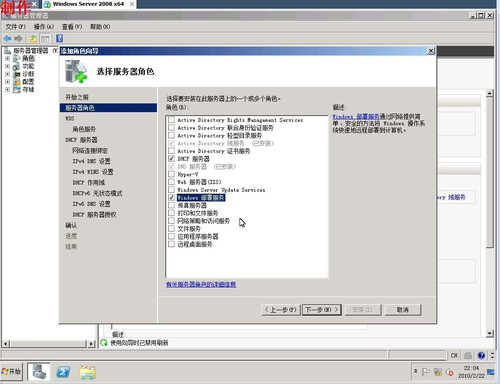
- 在 Server 2008/R2 安裝 WDS 與 DHCP 角色(圖 1)。
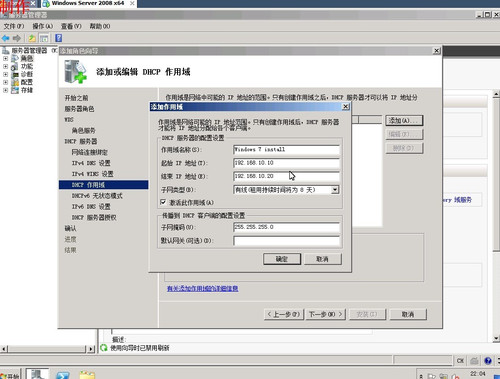
- 設定 DHCP 作用域(圖 2):IP 範圍、子網路遮罩、預設閘道、DNS、租約期限,並啟用選項 60 (PXEClient)、選項 66/67 (開機伺服器/檔案)。
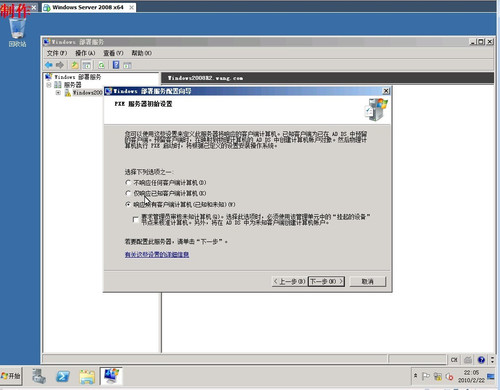
- 配置 WDS 部署服務(圖 3):
- 整合回應影像 (install.wim) 至 WDS。
- 設定無人值守安裝檔 (unattend.xml) 實現全自動安裝。
- 設定開機映像 (boot.wim) 供 PXE 客戶端下載啟動 WinPE。
- 目標電腦開機選擇網卡啟動 (F12/F8/BIOS 選單),進入 WDS 選單選擇映像,自動分區、安裝、設定、重啟完成。
優缺點
- 優點:大量部署高效、無需實體媒體、集中管理映像與驅動、支援多異構硬體(注入驅動包)。
- 缺點:架設門檻高(需 Server 授權、網域、DHCP/WDS 專業知識)、單機臨時安裝不划算。
替代方案
單機/少量部署建議:USB 安裝碟(Rufus/Windows 7 USB/DVD Download Tool)、外接光碟機、硬碟安裝法(解壓 ISO 到非系統分區執行 setup.exe)。