Windows XP Windows 7 Windows 2003 Windows Vista Windows 綜合教學 Linux 系統教學
Windows 10 Windows 8 Windows 2008 Windows NT Windows Server 電腦軟體教學

Win7 快速找出檔案被誰佔用:資源監視器 (resmon) 關聯控制代碼搜尋檔案名/登錄鍵值,秒殺「檔案正在使用」無法刪除

編輯:Windows 7 系統介紹

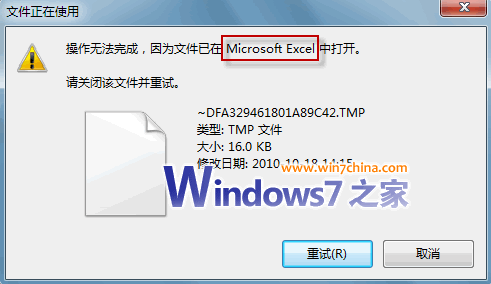
刪除檔案提示「檔案正在使用」或「動作無法完成,因檔案已在 XXX 中開啟」,Win7 內建「資源監視器」 (resmon) 可精確定位佔用進程。Win+R → resmon → 「CPU」索引標籤 → 展開「關聯的控制代碼」 → 搜尋框輸入檔案名/路徑/登錄鍵值 → Enter → 列出所有佔用進程 → 右鍵「結束程序」→ 即可刪除檔案。同樣適用查詢登錄鍵值被誰鎖定。

操作步驟

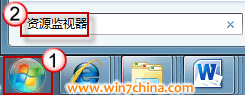
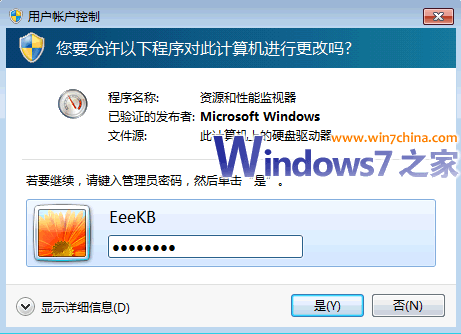
  1. Win+R 輸入 resmon 或「開始」搜尋「資源監視器」按 Enter (需管理員權限)。
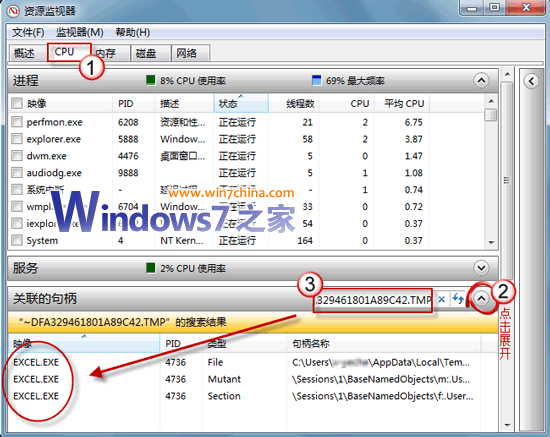
  2. 切換至 「CPU」 索引標籤。
  3. 展開 「關聯的控制代碼」 區塊 (點擊右側小箭頭)。
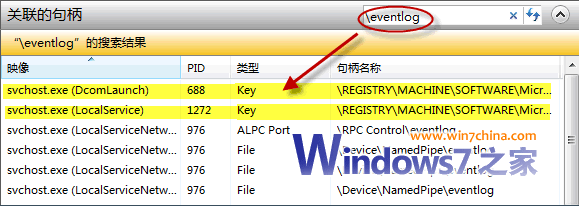
  4. 搜尋框輸入目標檔案名 (部分名稱即可)、完整路徑、或登錄鍵值路徑 (如 HKLM\Software\...) → 按 Enter。
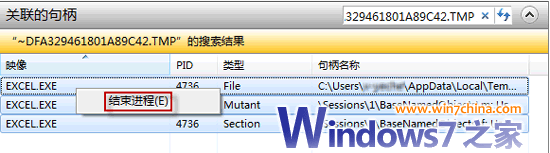
  5. 中間「映像」欄即列出所有佔用該資源的進程名稱 (如 notepad.exe, WINWORD.EXE)。
  6. 選中進程 → 右鍵 → 「結束程序」 (或「結束程序樹」連同子進程)。
  7. 返回檔案總管,即可正常刪除/移動/重命名檔案。

檔案正在使用錯誤

啟動資源監視器

UAC 提示

CPU索引標籤-關聯控制代碼搜尋

結束佔用進程

查詢登錄鍵值佔用進程

優勢對比:

  • Win7 原生工具,無需安裝第三方軟體 (如 Unlocker、Process Explorer、LockHunter)。
  • 支援搜尋檔案、資料夾、登錄鍵值 佔用情況。
  • 介面直觀,進程資訊完整 (PID、描述、路徑、使用者)。

注意: Vista/XP 無內建資源監視器,需下載 Process Explorer (Sysinternals) 替代。結束關鍵系統進程 (如 lsass.exe, csrss.exe) 會導致系統崩潰,請確認進程性質再操作。

Copyright © Windows教程網 All Rights Reserved