Win7 安裝過程若出現藍屏、重啟循環、停在「正在啟動 Windows」畫面、彈出 STOP 錯誤代碼,多半源於硬體相容、驅動衝突或安裝媒體損壞。本文提供系統化排查邏輯與關鍵代碼對照,助您精準定位故障。
現象分類與優先排查順序
| 現象 | 高機率原因 | 驗證動作 |
|---|
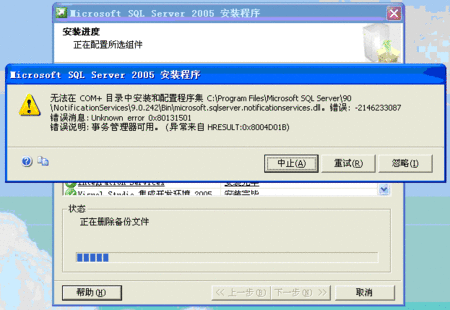
| 藍屏 STOP 代碼 (如 0x0000007B, 0x000000A5) | 控制器驅動缺失、SATA 模式錯誤、記憶體故障 | BIOS 改 IDE/AHCI、換記憶體插槽、跑 MemTest86 |
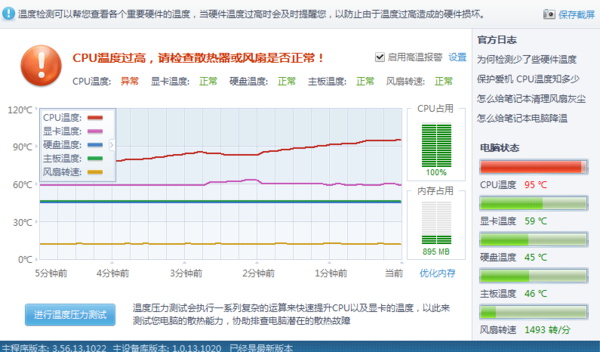
| 「正在啟動 Windows」長時間轉圈/卡住 | CPU/主機板過熱、電源供電不足、光碟/USB 媒體讀取錯誤 | 清灰換導熱膏、換大功率電源、驗證媒體 MD5/換 USB 埠 |
| Ctrl+Alt+Del 無法重啟、鍵盤指示燈不亮 | CPU 核心故障、北橋/南橋掉焊、BIOS 設定錯誤 | 最小系統法測試、清 CMOS、更新 BIOS |
| 安裝中隨機重啟/關機 | 過熱保護、電源纹波大、記憶體時序不穩 | 監控溫度、換電源、記憶體降頻/手動設時序 |
關鍵 STOP 代碼速查表 (Win7 安裝常見)
- 0x0000007B INACCESSIBLE_BOOT_DEVICE: SATA/RAID 控制器驅動缺失。→ BIOS 將 SATA 模式從 AHCI 改為 IDE/Compatibility,或整合驅動至安裝盤 (nLite/NTLite)。
- 0x000000A5 ACPI_BIOS_ERROR: BIOS ACPI 表與 Win7 不合。→ 更新主機板 BIOS 至最新版、BIOS 關閉 ACPI 2.0/嘗試 Legacy 模式。
- 0x00000050 PAGE_FAULT_IN_NONPAGED_AREA: 記憶體硬體錯誤或驅動佔用錯誤位址。→ MemTest86 逐條測試記憶體、拔掉非必要擴充卡。
- 0x0000007E SYSTEM_THREAD_EXCEPTION_NOT_HANDLED: 顯卡/晶片組驅動衝突。→ 安裝時拔掉獨顯用核顯、或整合最新驅動包。
- 0xC0000005 / 0xC0000221: 安裝檔案損壞/媒體讀取錯誤。→ 重新下載 ISO 校驗 SHA1、換 USB 隨身碟/燒錄軟體 (Rufus) 重製啟動碟。
標準排查流程 (最小系統法)
- 記住錯誤代碼(拍照/筆記),這是查詢知識庫的關鍵索引。
- 最小系統啟動: 只留 CPU、一條記憶體、核顯/一張獨顯、系統碟、鍵盤滑鼠。拔掉所有 USB、硬碟、光碟機、聲卡、網卡等擴充裝置。
- BIOS 預設值: Load Optimized Defaults,關閉超頻、虛擬化、安全啟動、快速啟動等進階選項。
- 更換安裝媒體: 同一 ISO 燒錄多張 DVD / 多支 USB 排除媒體壞軌。
- 記憶體輪換測試: 單條、換插槽、跑 MemTest86 至少 4 Pass 無錯誤才算過關。
- 溫度監控: 進 BIOS 或用紅外測溫槍確認 CPU/主機板無超標 (安裝階段負載低,若超 70°C 必清灰換膏)。
若最小系統仍報相同錯誤,基本可鎖定 CPU/主機板/記憶體硬體故障。建議送修或換件驗證。切記:安裝前務必備份重要資料,且使用官方原版 ISO(MSDN/itellyou)配合 Rufus 製作啟動碟,避免第三方精簡版/幽靈版帶來的不可預期問題。